

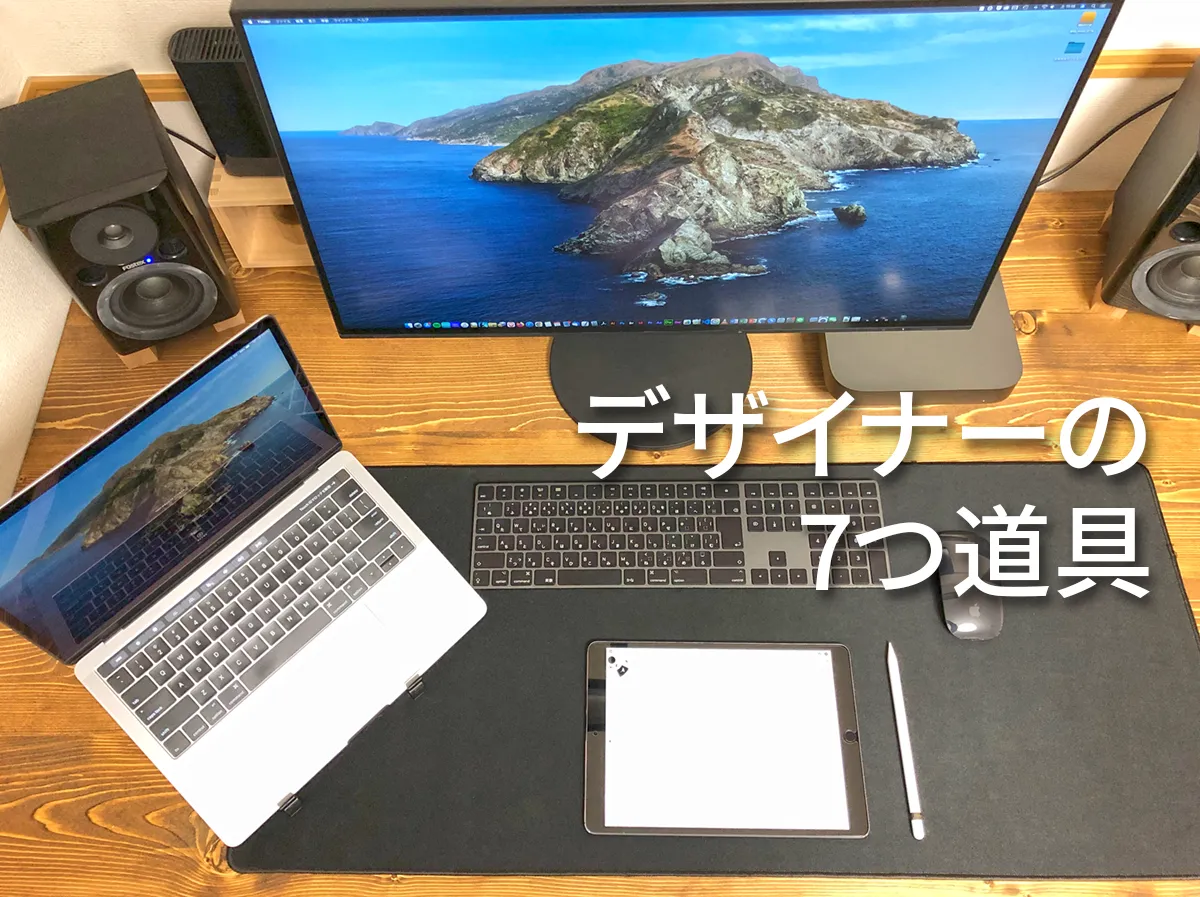
ぼくはフリーのグラフィックデザイナーとして、パンフレットやチラシ、商品パッケージ、ロゴなど、印刷物を中心に仕事をしています。
ペーパーレス化が進み、WEBメディアに押されて「紙はなくなる」と言われ続けて何年も経ちますが、今のところ印刷物の仕事はまだまだ健在です。
一方で、WEBサイトのデザイン依頼も確実に増えてきました。
簡単なものであればコーディングまで対応しますし、撮影ディレクションや店舗・展示会のブースデザイン、さらには商品の企画段階から関わる案件もあり、年々、携わる領域は少しずつ広がっています。
ぼくは基本的に一人でデザイン作業を行っています。
そのため、複数の案件を同時に進めるには、頭を素早く切り替え、集中できる環境が欠かせません。作業をいかに効率よく進められるかは、日々の仕事に直結します。
今回は、そんなぼくをほぼ毎日支えてくれている仕事道具をご紹介します。
これからデザイン環境を整えようとしている方の、何かしらの参考になればうれしいです。
グラフィックデザイナーの仕事道具と私感
Mac(2024年12月アップデート)
Apple Mac mini(メイン機)
メインマシンは『Mac mini Late 2018(6コアIntel Core i7 / 32 GB 2667 MHz DDR4 / Intel UHD Graphics 630 1536 MB)』。
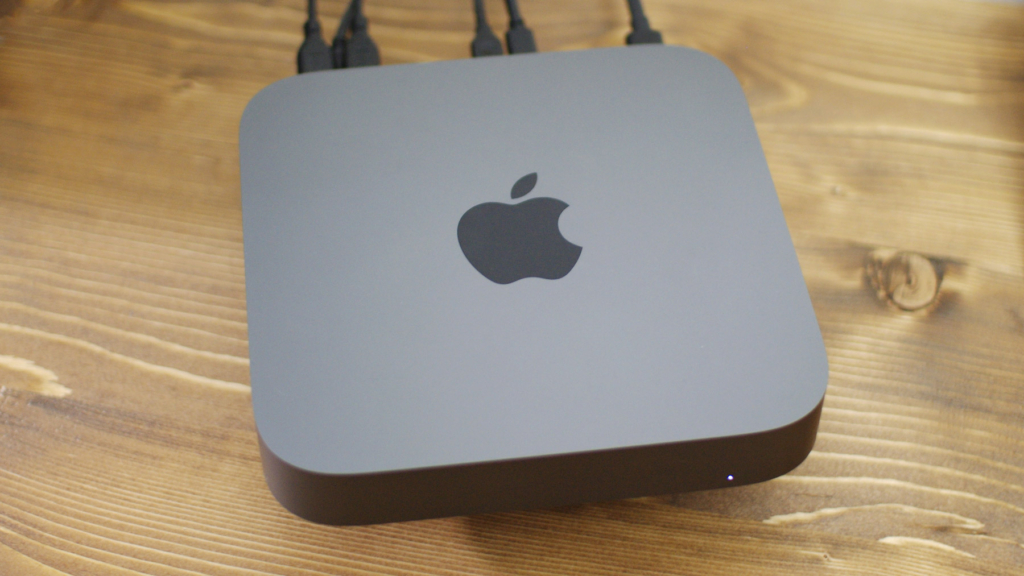
MacProは高いし、iMacはかさばる…
その点、Mac miniはコスパがよくコンパクトで場所も取らず、スペック的にもDTPやWEB制作の用途ではまったく問題なく使用できます。
もともとiMac 27インチRetina 5Kディスプレイを使用していましたが、iMacのような一体型の場合、使わなくなった時に外部モニターとしても再利用できないため処分に困ります。
タイミングよくMac miniがリニューアルされたので、これを機にMac本体とモニターは分けることにしました。
↓↓↓↓↓↓↓↓↓↓↓↓
買い替えました!
7年間、メインマシンとして使用してきた上記Intel Mac mini。
当時の上位機種を購入したおかげで長く活躍してくれましたが、さすがに7年も経つと、Illustratorの最新バージョンの動作がモッサリ感じられたり、重いデータを開く際の待ち時間が気になるようになりました。
さらに、Photoshopに搭載されたAI補正機能や、Adobe Fireflyなどの画像生成AIも実用レベルに達し仕事にも不可欠になってきました。
そろそろAIに対応したCPUが搭載されたパワフルな機種に買い替えようと検討したところ、Apple TV並みに小型化した新しいMac mini M4が発表されたので迷わず購入。
Apple Mac mini 2024 (M4 Pro)(メイン機)
・14コアCPU、20コアGPU、16コアNeural Engine搭載Apple M4 Proチップ
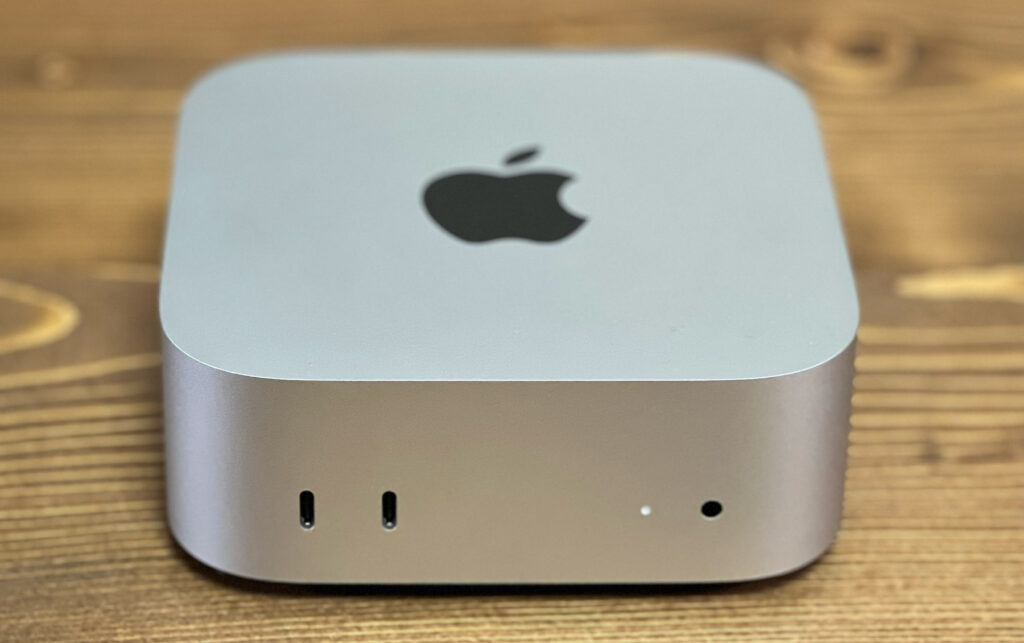
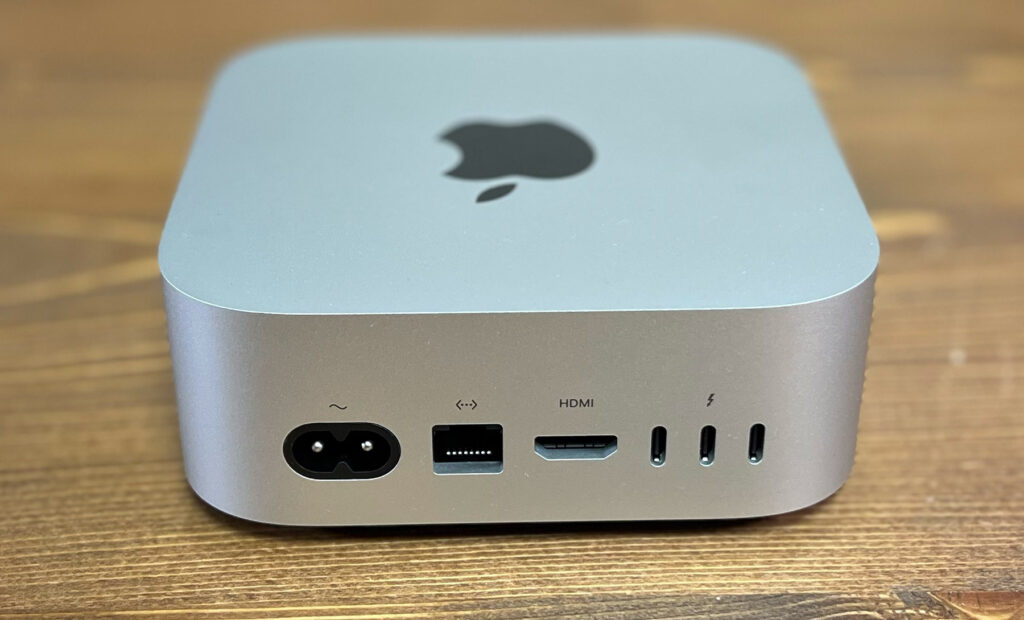
・Thunderbolt 5ポート x 3、HDMIポート、USB-Cポート x 2、ヘッドフォンジャック
・24GBユニファイドメモリ
・1TB SSDストレージ
本当はメモリをもう少し増設したかったものの、少額減価償却資産内(30万円未満)に収まるように上記スペックとなりました。
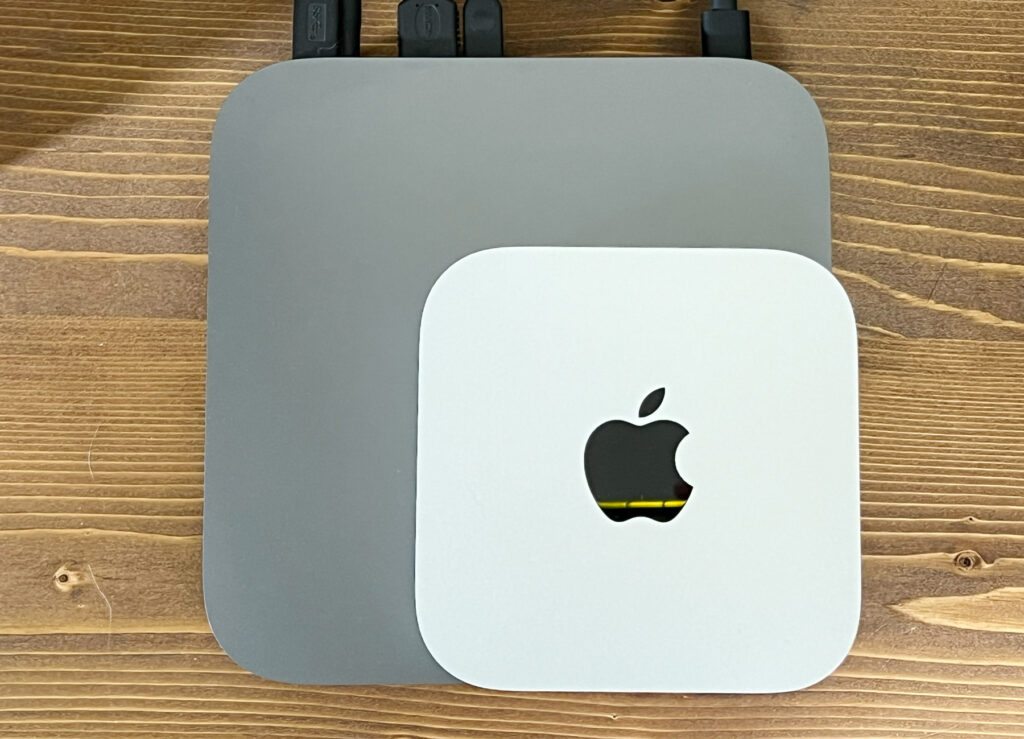
14年ぶりのフルモデルチェンジということで小型化(高さ5.0cm、幅12.7cm、奥行き12.7cm)されました。
Intel Mac minと比べてこの大きさです。
モニターの裏に隠しておけるくらい省スペースとなりました。
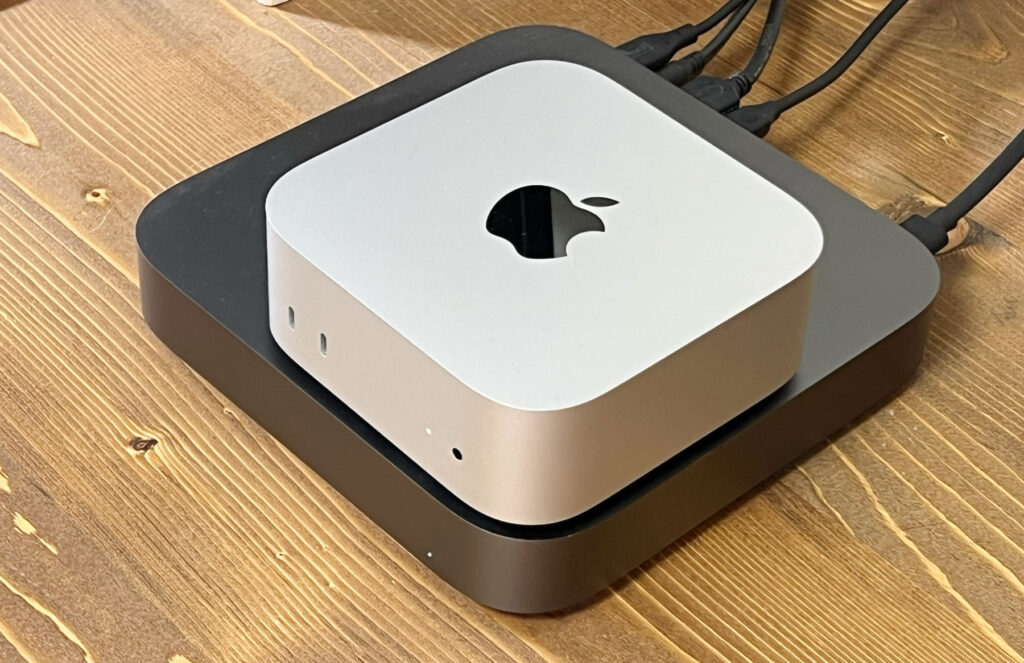
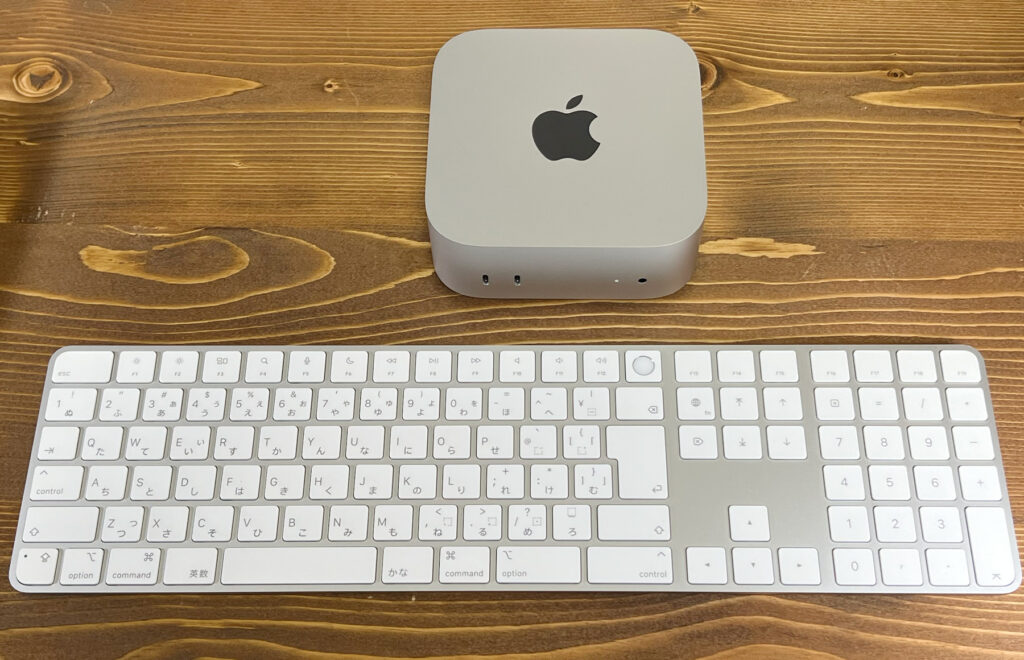
ThunderboltやTYPE Cポートが正面にも背面にもあってとても便利なのですが、電源ボタンが本体下にあるので、起動時に押しにくいのがいただけません。
まあこれも慣れてしまえば問題ないかと。
せっかくクリーンな状態の新しいマシンなのだから、Time Machineは使用せずに、一から環境を構築していきました。とは言っても、AdobeやMorisawaフォントはサブスク化されているため、マシンの認証を変更するだけで簡単に作業環境を作ることができました。
高いサブスク料金を払っているかいがあります 笑
Intel Mac miniと比較するとOSの起動もソフトの動作も軽く、処理速度も格段に早いので、今後発生するであろう重めの作業がどのくらい軽快になるのか期待したいところです。

Mac Book Pro(サブ機)
『MacBook Pro Late 2016 13インチ スペースグレイ (3.3 GHz デュアルコアIntel Core i7 / 16 GB 2133 MHz LPDDR3)』。
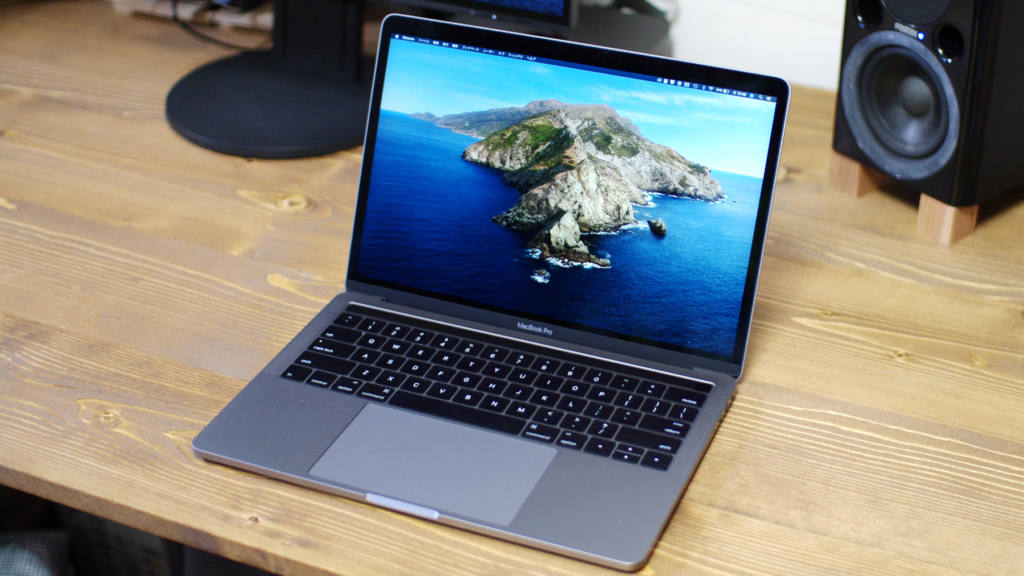
出先での打ち合わせや作業、リモート会議でも使用しています。
スペック的にMacBookProだけで十分仕事できるので、外部ディスプレイモニターを付けてメイン機として使う人も多い。
気がつけば4年以上経っているが、まだまだ外出時の相棒として活躍しいます。
Macは余裕で5年以上は現役で使用できるのでついつい長く使ってしまいますね。
↓↓↓↓↓↓↓↓↓↓↓↓
買い替えました!
Apple Mac Book Pro14インチ M1 Pro(サブ機)
『MacBook Pro 2021 14インチ スペースグレイ 』
・Apple M1 Pro 10コアCPU/16コアGPU
・16GBユニファイドメモリ
・1TB SSDストレージ)
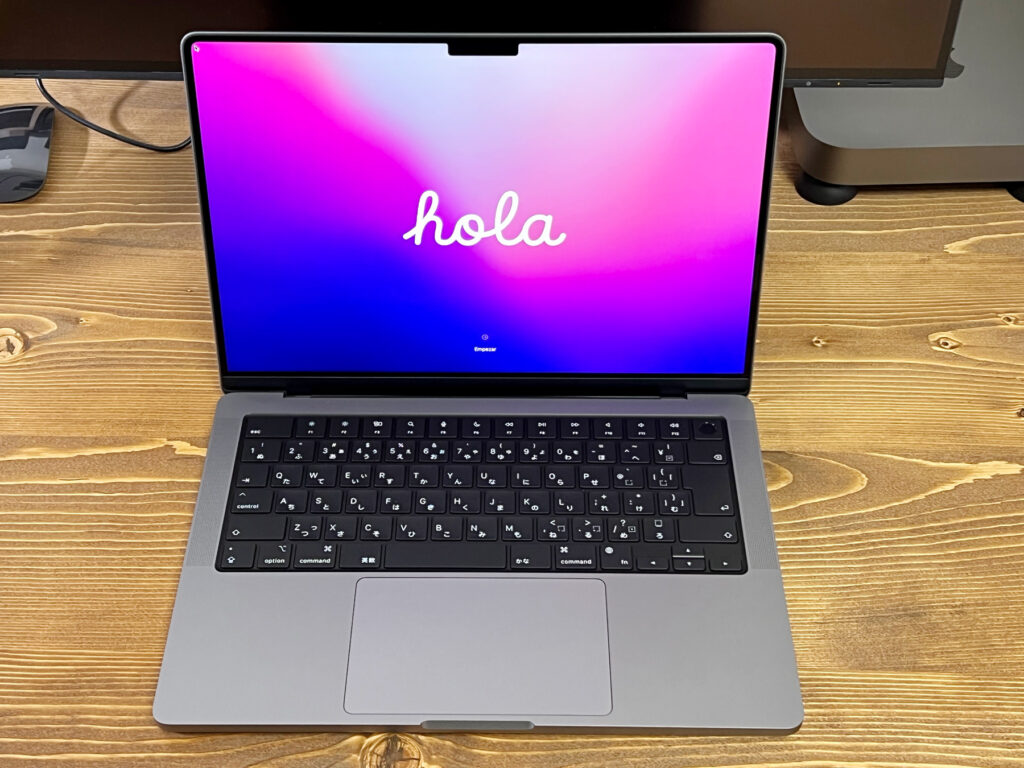
今回は少額減価償却資産内に収まるようカスタマイズなしで、通常に販売しているモデルをそのまま購入しました。
メモリは16GBで足りるのかな?と思いましが、Photoshopで写真加工、簡単な動画編集、3Dレンダリング等、今のところ不都合は感じません。
キーボードは前使用していたMacBookPro13インチのペチペチとした打感のキーボードからすると、ストロークも若干深くホクホクとした打感でキータッチ音もだいぶ小さくなりました。
なによりも使い勝手の悪いキーボード上部にあった液晶タッチバーがなくなり、通常のesc、ファンクションキーに戻ったのがうれしい。
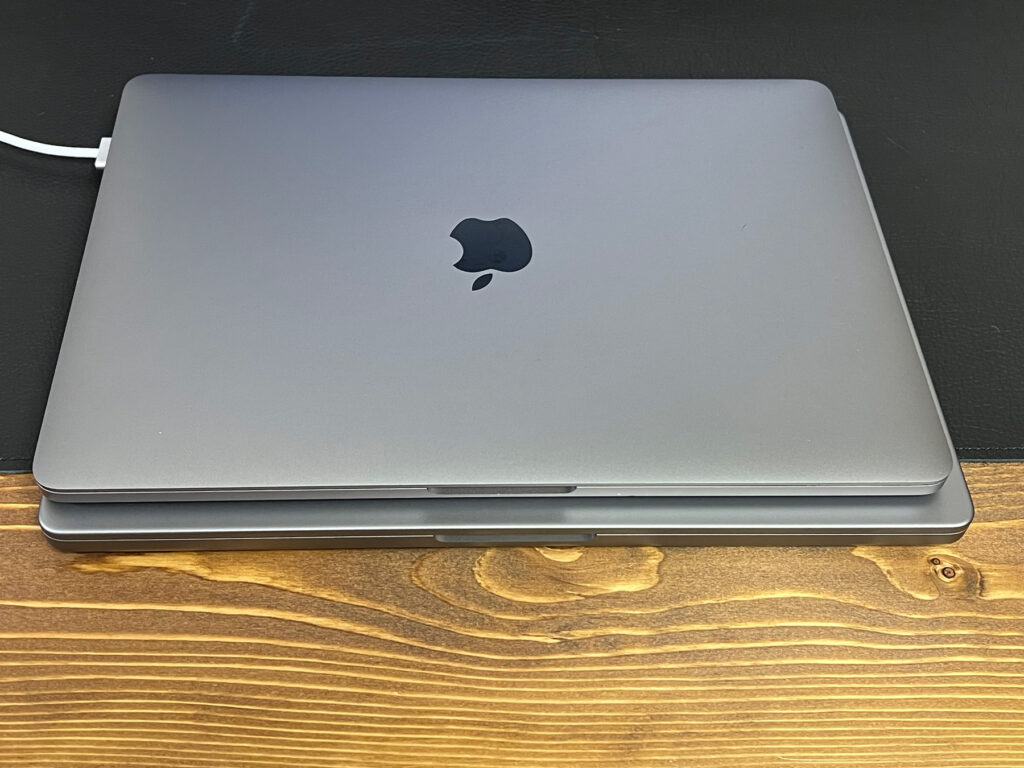
今まで使用していたMacBookPro13インチより、一回りとはいかないまでもわりと大きいです。だいぶ厚みも増したため、一昔前のMacBookという感じで持ち運ぶ度にずっしりとした存在感があります。
厚みが増した分、SDカードスロットやHDMIポートなどが復活したため、いちいち外付けのハブを付ける必要がなくなったのは助かります。
毎日持ち運ぶなら価格の手軽さ、薄さ重視でMacBookAirもありだと思います。


モニター
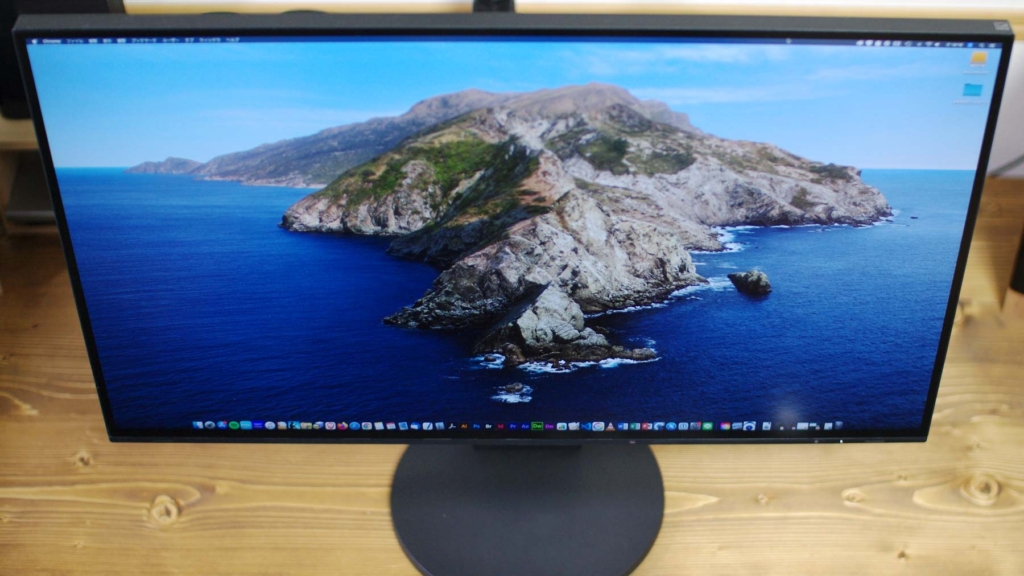
『EIZO FlexScan 27.0インチディスプレイモニター EV2785 (4K UHD/IPSパネル/ノングレア)』
デザインは至ってシンプルなのでアップル製品とも相性がよく、MacBookをTypeCケーブル1本でつなげられ充電もできるので便利です。
以前使用していたiMac 27インチRetina 5Kディスプレイと比べると、文字や画像のシャープさは劣りますが、使っていいるうちに慣れます(慣れました)。
画面は光沢のないノングレアなので反射や映り込みも少なく目に優しい(気がする)。
ノートパソコンだけで作業されている方も多いと思いますが、大きいモニターがあると作業効率は格段にアップします!

キーボード
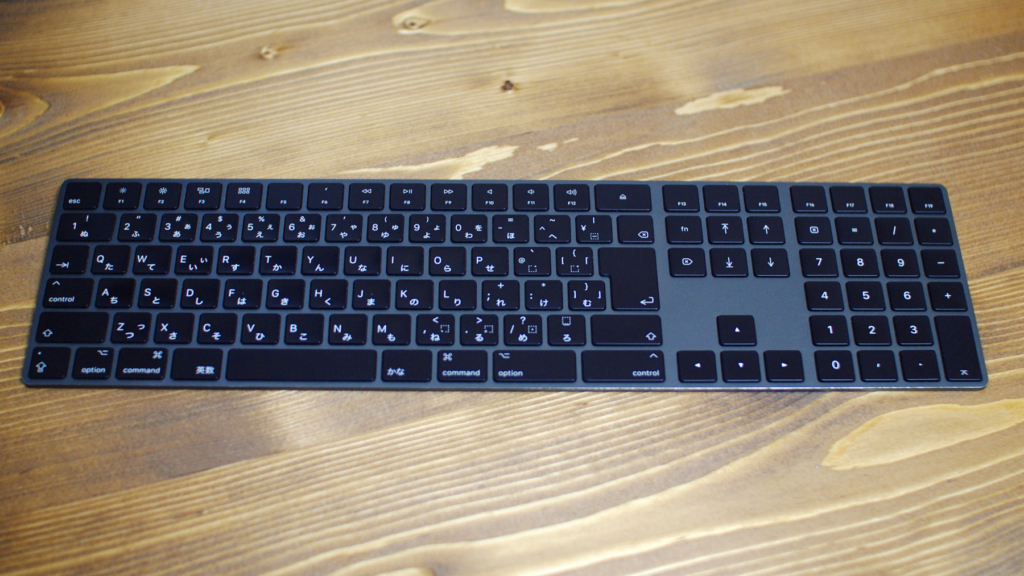
『Apple Magic Keyboard(テンキー付き)- 日本語(JIS) – スペースグレイ』
黒いというだけで即購入。
やはり数字の入力はテンキーがあると便利です。
買いました!
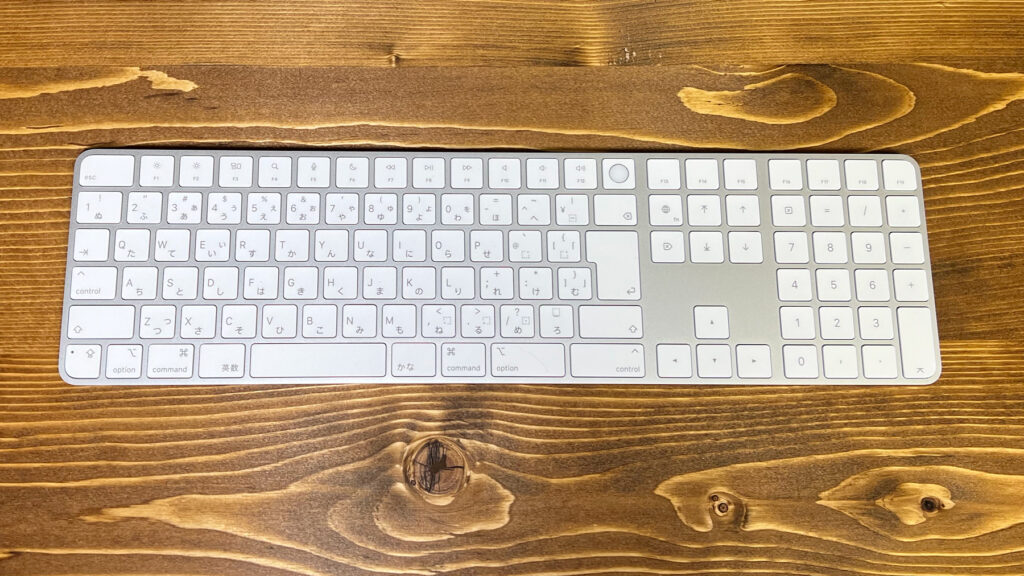
『Apple Touch ID搭載Magic Keyboard(テンキー付き) (Appleシリコン搭載Mac用) – 日本語(JIS) – シルバー』
M1 MacbookProをクラムシェルモードで作業するときに使用しています。
Touch IDの認識も良く、Macを手元でロック解除できるのは快適。

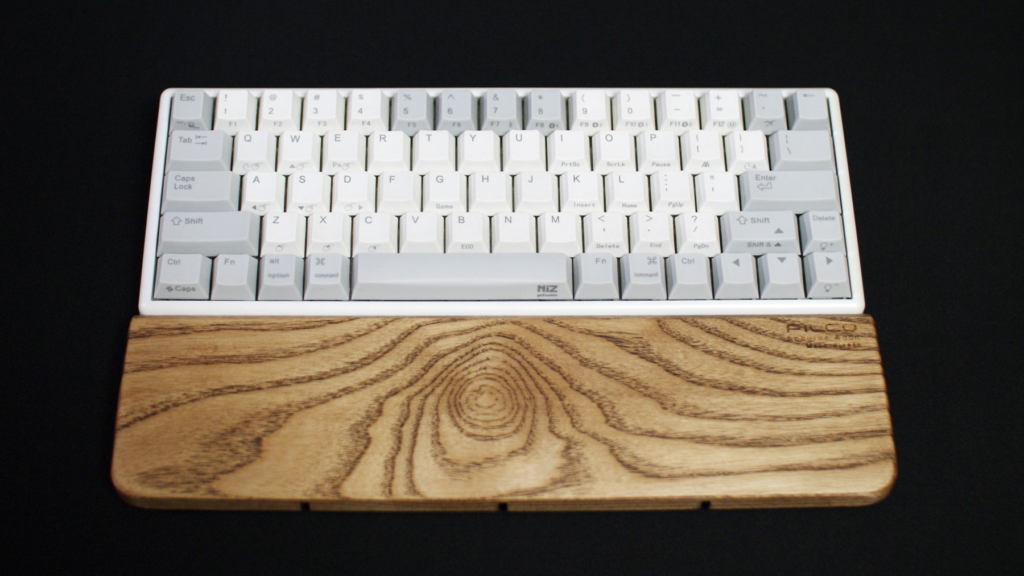
『NiZ ATOM 66 キー 静電容量無接点方式ワイヤレスキーボード 英語配列 /Type-C充電/USB/Bluetooth 4.0/35g』
このキーボードはたまに長い文章を打つ時に使用。シュコシュコした打鍵感が心地のよく気に入っています。
静電容量無接点方式キーボードの代表はPFU HHKB(Happy hacking keyboard)や東プレREALFOCEで、
いずれも高額な部類に入るプログラマー御用達のキーボード。
購入の決めてはHHKBよりも値段が安かったのと、Macに対応していてキーキャップ(コマンド、オプションキー)も付属していたこと。
また、キートップに仕込む増圧バネが付属していて、キータッチの重さを調整できるので、指を置くことの多いコマンド、オプション、スペースキーの3箇所にバネを入れて重くしています。


マウス(2025年5月アップデート)
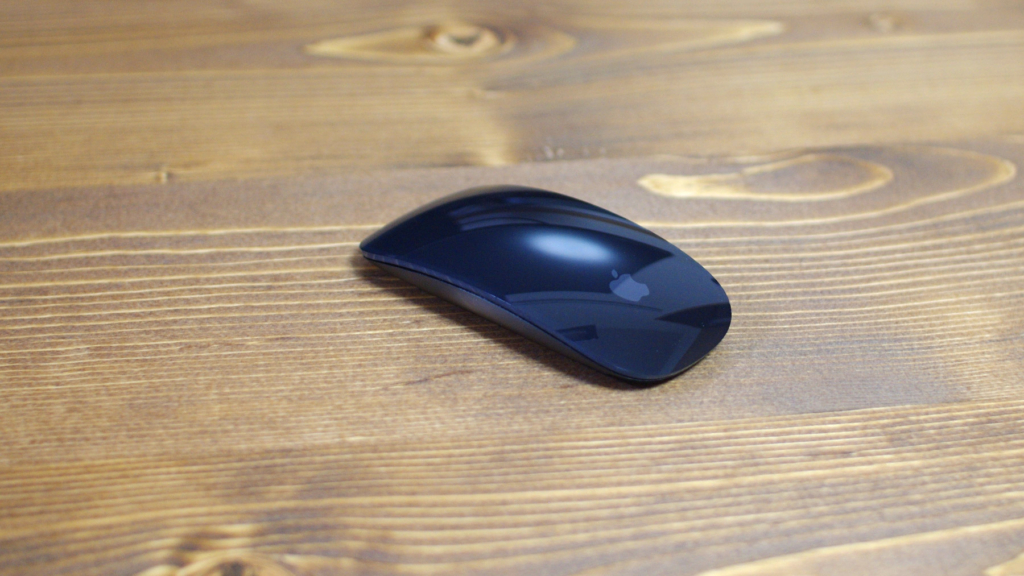
『Apple Magic Mouse 2 – スペースグレイ』
キーボード同様、黒いというだけで即購入。
マウスはMagic Mouse以外考えられないほど手に馴染んでいます。
↓↓↓↓↓↓↓↓↓↓↓↓
買い替えました!
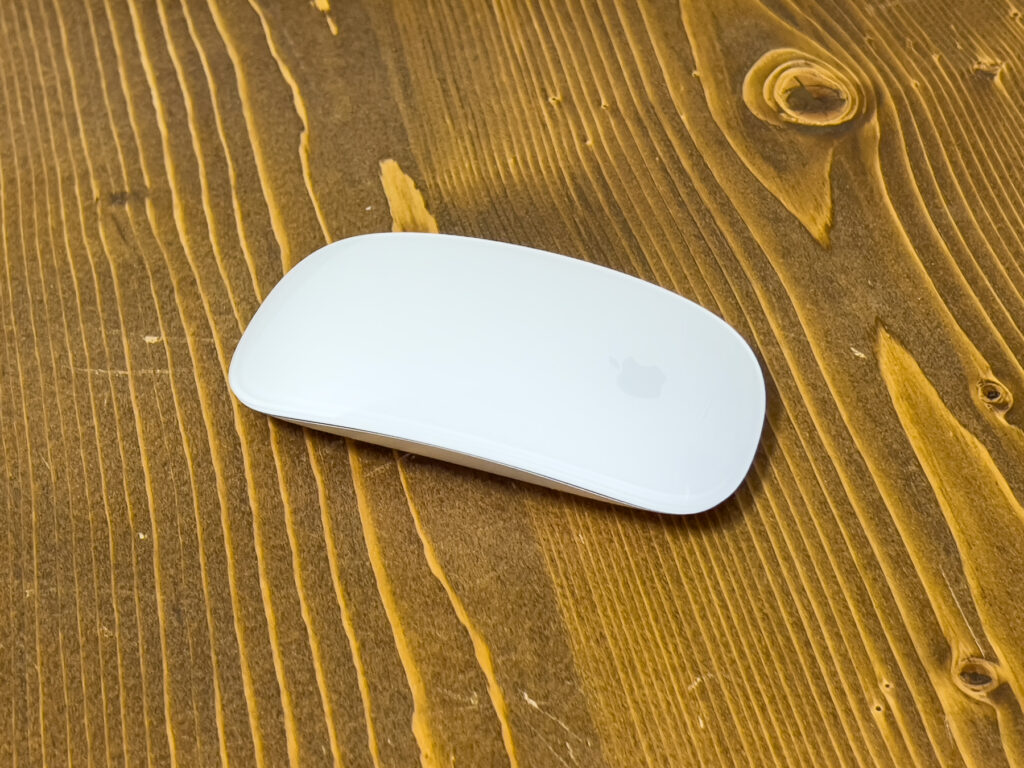
『Apple Magic Mouse (USB-C) – ホワイト(Multi-Touch対応)』(2025年5月)
ある日突然、黒Magic Mouseの電源が入らなくなり仕方なく購入しました。(解決策後述)
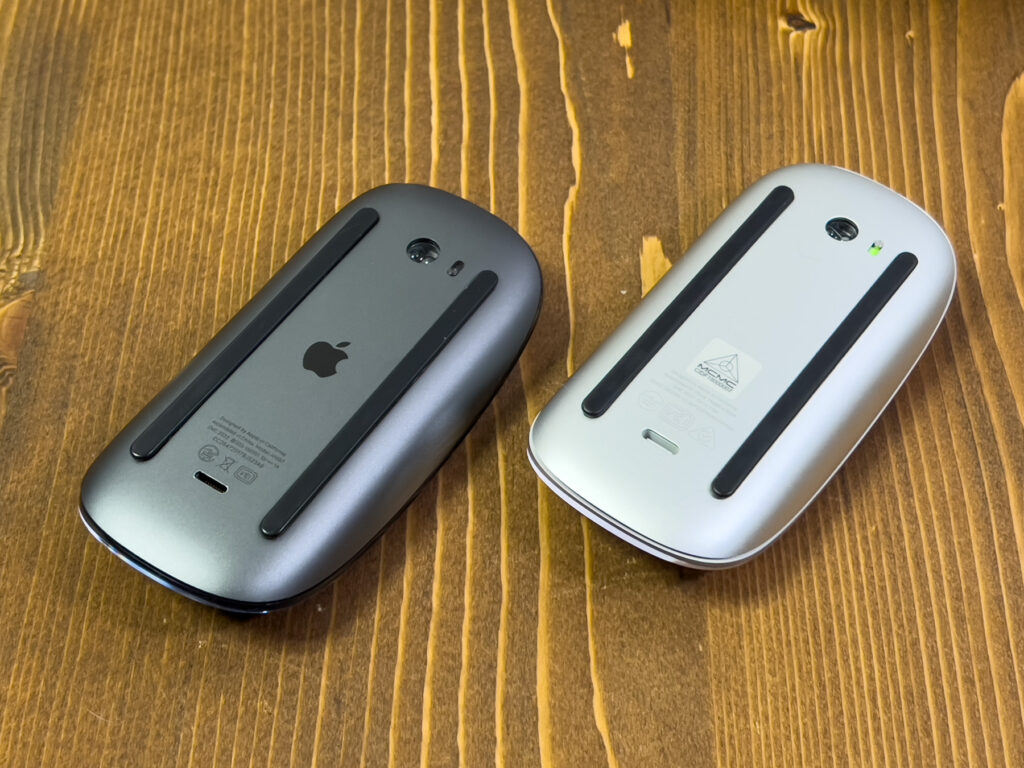
新しいMagic Mouseでは、充電コネクタがLightningからUSB-Cに変更されています。
ただし、充電ポートの位置は相変わらず背面のまま。うっかり充電を忘れると、充電中はマウスが使えないという仕様も変わっていません。
また、本体裏面のAppleロゴはなくなり、「MCMC」表記のステッカー仕様に変更されています。
Amazonから届いた際、正直なところ一瞬偽物かと思い確認しましたが、調べた結果、正規のApple製品でした。
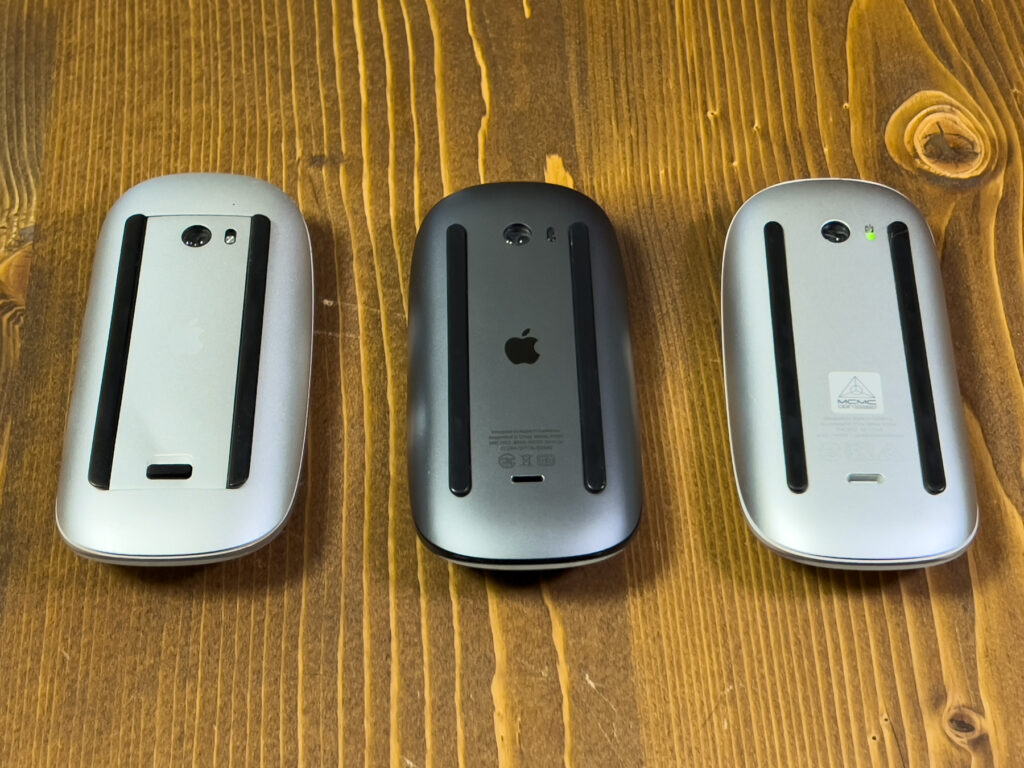
左から、初代の電池式Magic Mouse(単三電池2本)、2代目のLightning Magic Mouse、3代目のUSB-C Magic Mouse。
LightningモデルとUSB-Cモデルは、使用感にほとんど違いはありません。
一方、初代は単三電池式のため本体に厚みと重さがあり、現行のMagic Mouseに慣れてしまうと、どうしてもわずかな違和感が生じます。
このほんの少しのニュアンスを感じてしまうかどうかは、日々の作業において意外と重要だったりします。
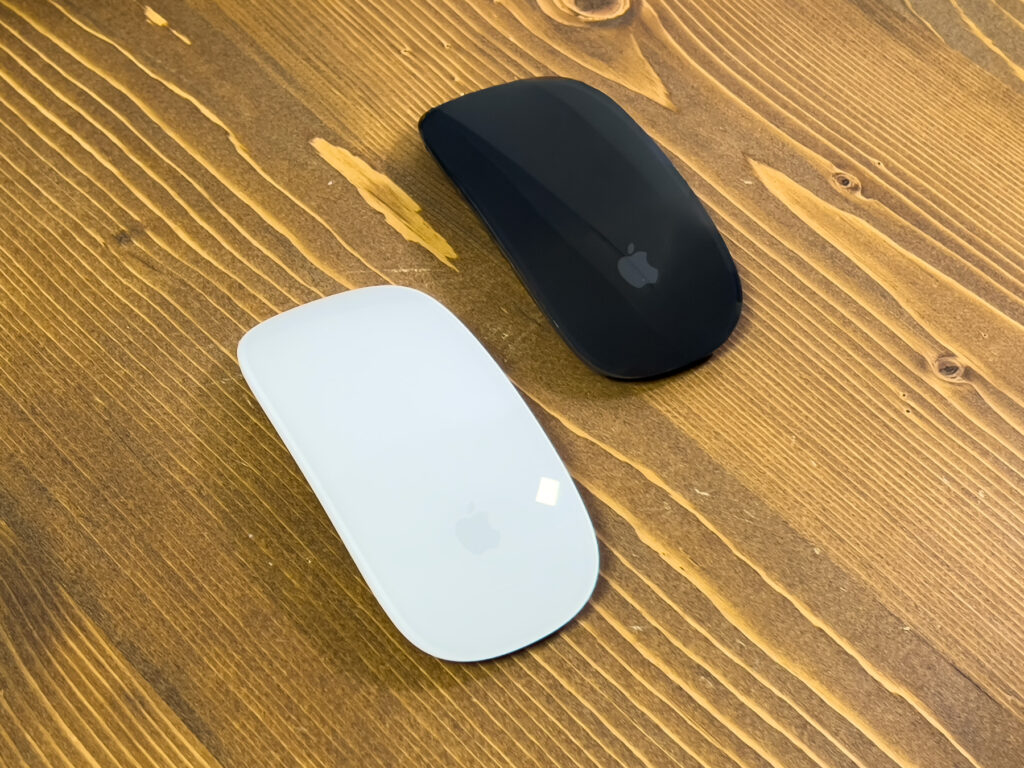
さて、突然使用できなくなった2代目の黒Lightning Magic Mouse、何年も使用してきた愛着もありなんとか復活を試みました。
・Bluetoothの不具合も考えられるためペアリング解除し再ペアリングするも認識せず。
・ライトニングケーブルを変えてペアリングや充電しても認識せず。
・マウス側のライトニングケーブルのコネクタの接触不良かもと汚れを掃除しても認識せず。
・ターミナルでBluetoothモジュールのリセットコマンドで実行しても認識せず。
最終的に放電=しばらく放って置くことにしました。
①電源オンのまま放置
→ 充電残量が完全にゼロになるのを待つ
②その後、Lightningケーブルでフル充電
→ 半日以上充電したまま放置
③再接続トライ:有線でつなぎペアリング
→ Bluetooth無線状態で使えるようになるか確認
上記、2~3日放置→充電→接続を、何回か繰り返しても復活しなかったため、諦めて新しいマウスを購入。
さらに5日間くらい放置してダメ元で再接続したら復活しました!
最初はすぐにまた使えなくなるだろうと、しばらく使用してみましたが何の問題もなく今も普通に使えています。
原因をChat GPTに質問してみました。(正しいかは不明)
🔍 おそらく復活した理由(推定)
・内部の保護回路が遮断していた(電圧不安定 or 短絡(ショート)or 温度異常 検知)
・しっかり放電 → リチウムイオン電池の保護回路がリセットされた
・その後のフル充電が効いて、安定稼働に戻った可能性高
保護回路がなんらか異常を検知してマウスの電源そのものを遮断していた。らしい…
まあ、愛着のあるマウスだっため復活は喜ばしいことで、今は2代目Lightning Magic Mouse、3代目USB-C Magic Mouseをローテーションで使用しているため、充電し忘れでマウスが使用できなくなる充電切れのストレスはなくなりました。
iPad + Apple Pencil(2025年12月アップデート)
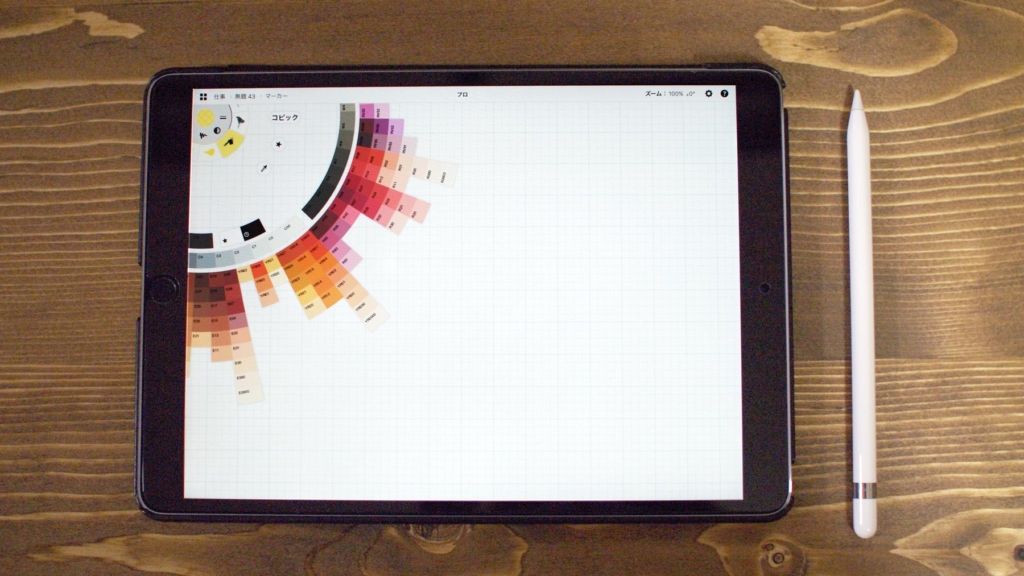
『iPad Pro Late 2017 10.5インチ スペースグレイ (256GB)』+『Apple Pencil(第1世代)』
iPadはApple Pencilが使えるようになってから積極的に使うようなりました。
主にデザインアイデアを考えたり、ラフを描くときに活躍。
以前はコピー用紙にラフを手書きしていたこともあり、紙が溜まるのが悩みでしたがiPadで解消できました!
また、読書においても図表の多い電子書籍はKindle PaperwhiteよりもiPadのほうが快適。ラインも引きやすい。
↓↓↓↓↓↓↓↓↓↓↓↓
買い替えました!
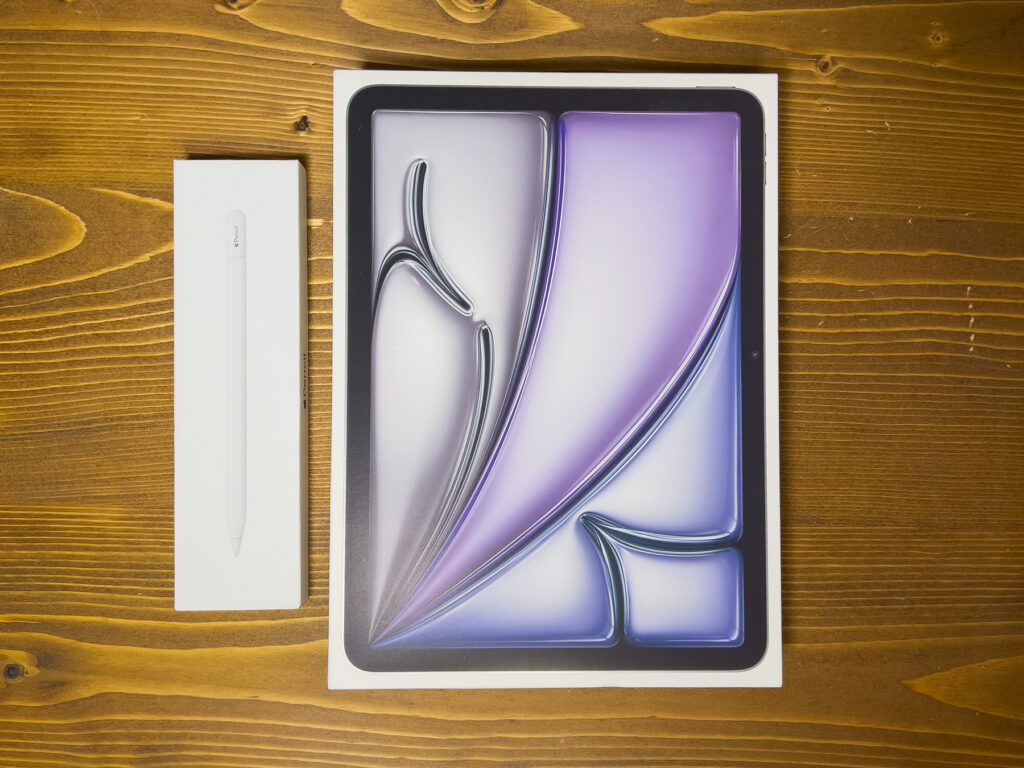
『iPad Air (M3) 11インチ スペースグレイ (256GB)』+『Apple Pencil(USB-C)』
ようやく買い替えました。
振り返ると、iPad Pro(2017)10.5インチを7年以上使い続けていたことになります。
ラフやイラストを描いたり、YouTubeや動画を観たりと、日常使いとしては今でも問題なく使えます。ただ、最新OSやApple Intelligenceに対応しなくなった点は、さすがに買い替え時期かと。
ちょうどAmazonのブラックフライデーセールで価格が10万円を切っていたこともあり、ここがタイミングだと判断して購入。
あわせて、これまで使っていたApple Pencil(第1世代)はiPad Airに対応していなかったため、Apple PencilもUSB-C版に買い替えています。
iPad Pro(M5)も検討はしましたが、いちばん下の構成でも16万円を超え、価格的にはMacBook Airが買えてしまう!
重い画像処理や動画編集は基本的にMacで行っているため、そこまでの性能は必要ないと判断し、今回はiPad Airを選びました。
これまで使っていたiPad Pro(2017)10.5インチと比べても、サイズ感や重さはほぼ同じ。
新鮮味はあまりありませんが、その分違和感なく使えます。
セットアップは、iPad Pro(2017)10.5インチのデータをiCloud経由で引き継ぎました。
基本設定やアプリもほぼそのまま移行できたので、環境を作り直す手間もなくスムーズに使い始められています。
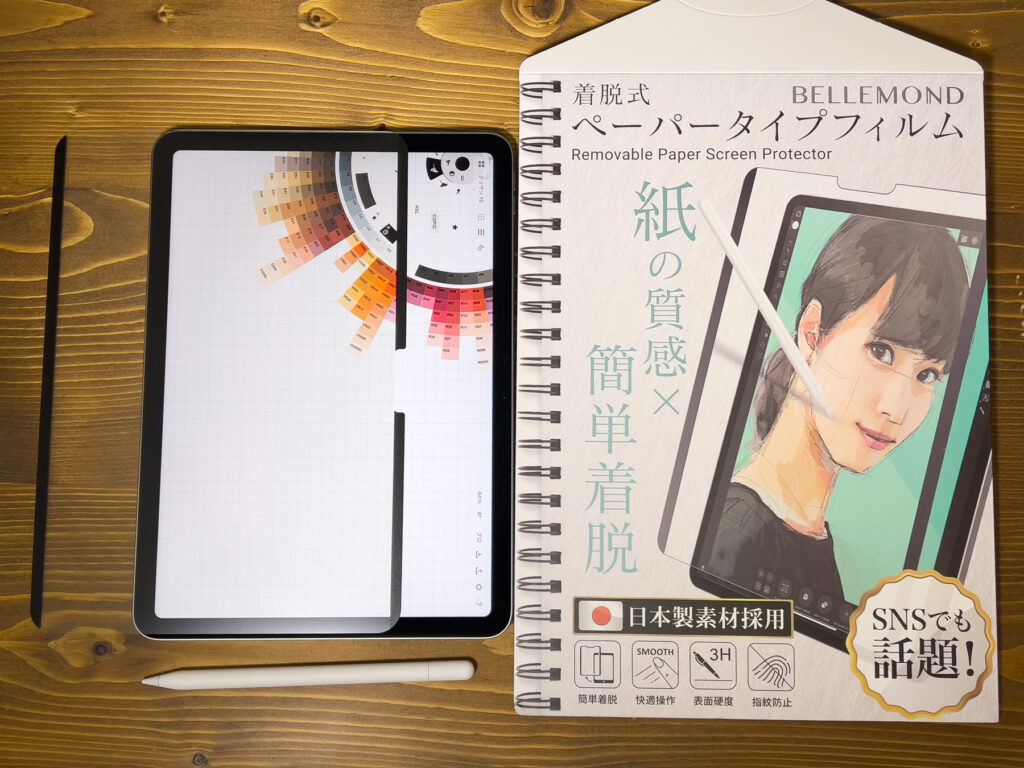
『ベルモンド 新型 iPad Air 11 用 着脱式 ペーパータイプ フィルム マグネット タイプ』
前回同様、イラストを描く時用に画面に貼るペーパーライクフィルムも買いました。
これを使うとペン先に程よい抵抗ができて、実際の紙に描いているような感覚になります。
マグネット式なのでイラストを描くときにだけ手軽に付けられるので便利。
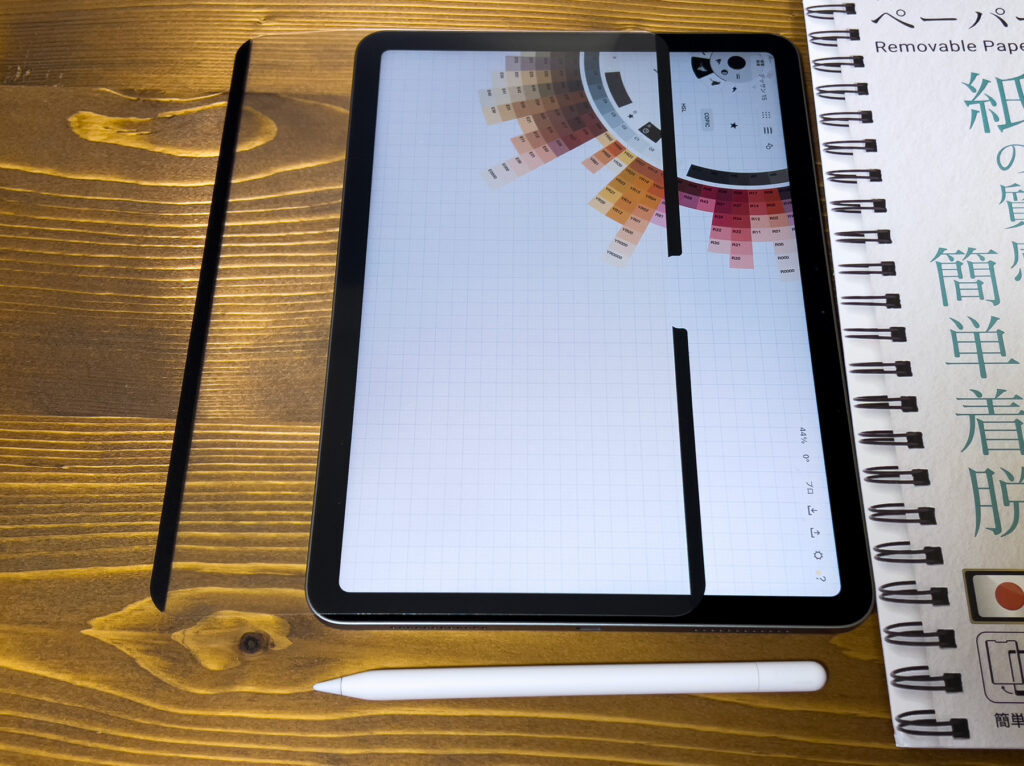
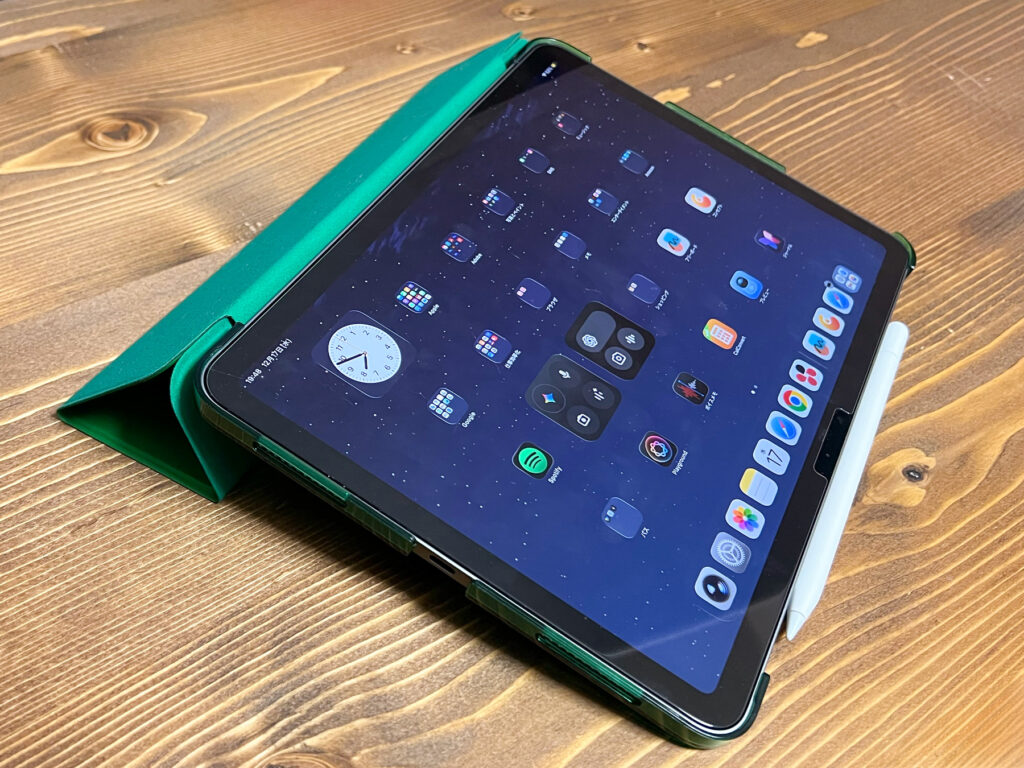
気兼ね無くガシガシ使いたいので、画面に保護ガラスフィルムを貼り、傾斜を付けて作業できるように半透明のケースも購入しました。
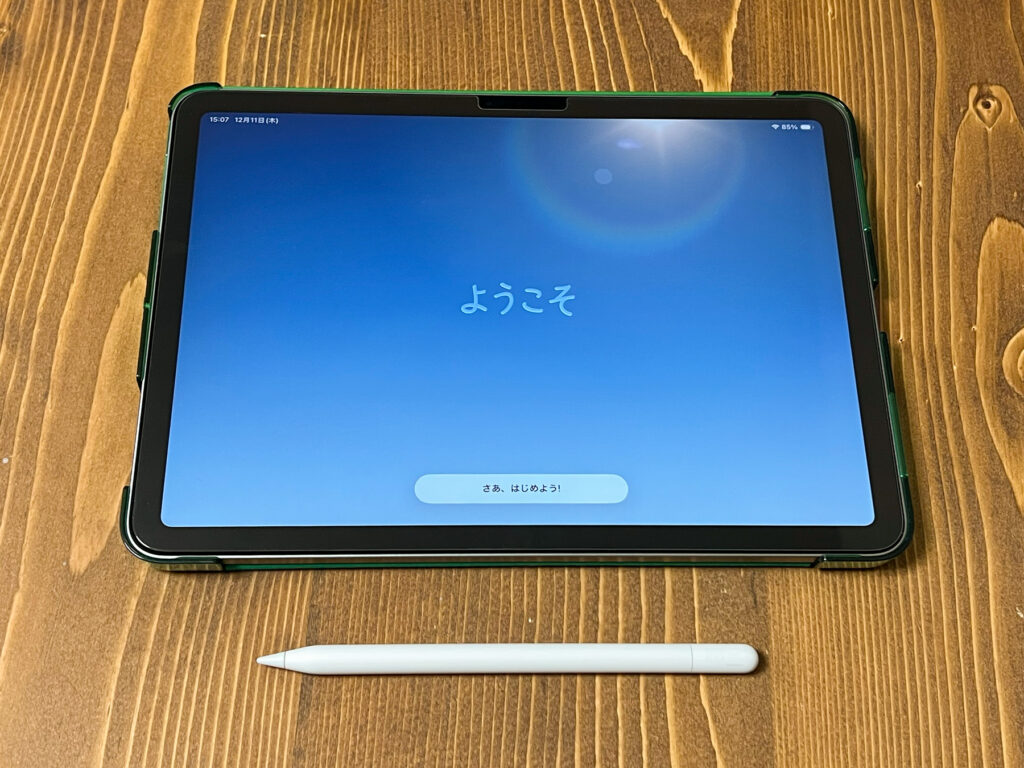
早速OSをiPadOS 26にアップデートしてAI機能含めバリバリ使いたいと思います。
iPadでデザインラフを描く時に使っているアプリは『コンセプト』。

『CONCEPT コンセプト』
お絵かき、メモ、ドローイング、設計図制作と使いみちは色々。
コンセプトはIllustratorと同じくベクターで描画されているため、どんなに拡大しても線は劣化せず、あとから線の太さやブラシに変更することができます。
このアプリは鉛筆ブラシの描き心地が良いのと、指を消しゴムとして設定できるところが気に入ってます。アップルペンシルで線を描き、描いた線を消したければ指でこすって消す、いちいち消しゴムツールに切り替える必要がないので、アイデアを考える作業に集中できます。
また、アートボードが無限に広がるので、1案件を1枚のファイルで管理できるのはとても便利。
以前、コピー用紙などにラフを描いていたときは、案件が終わってもラフを描いた紙を捨てるか迷い⇒紙が溜まる⇒結局見返すこともなく⇒シュレッダーをかけるの作業を繰り返していました。コンセプトであれば案件ごとに名前を付けて管理できるので、過去のラフを見返すことがあれば簡単にアクセスできます(ほぼ見返さない)。
基本機能は無料で使えます。


アプリケーション
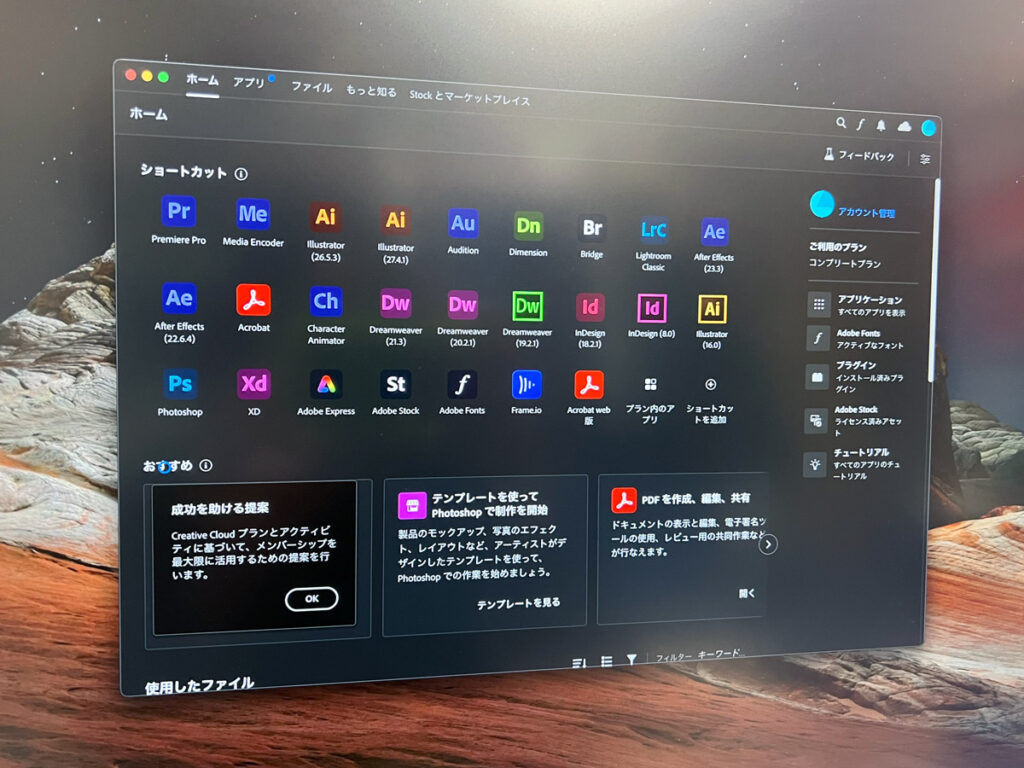
『Adobe Creative Cloud』
アドビが提供する全てのアプリケーションが使用できるサブスクリプション。
ぼくがデザインする上で欠かせないソフトは『 Adobe Illustrator』、『Adobe Photoshop』。
パンフレットやチラシ、商品パッケージ、ロゴやWEBサイトのデザインまで、ほとんどこれで作ります。
他のソフトの代用は考えられないほどなくてはならないツール。


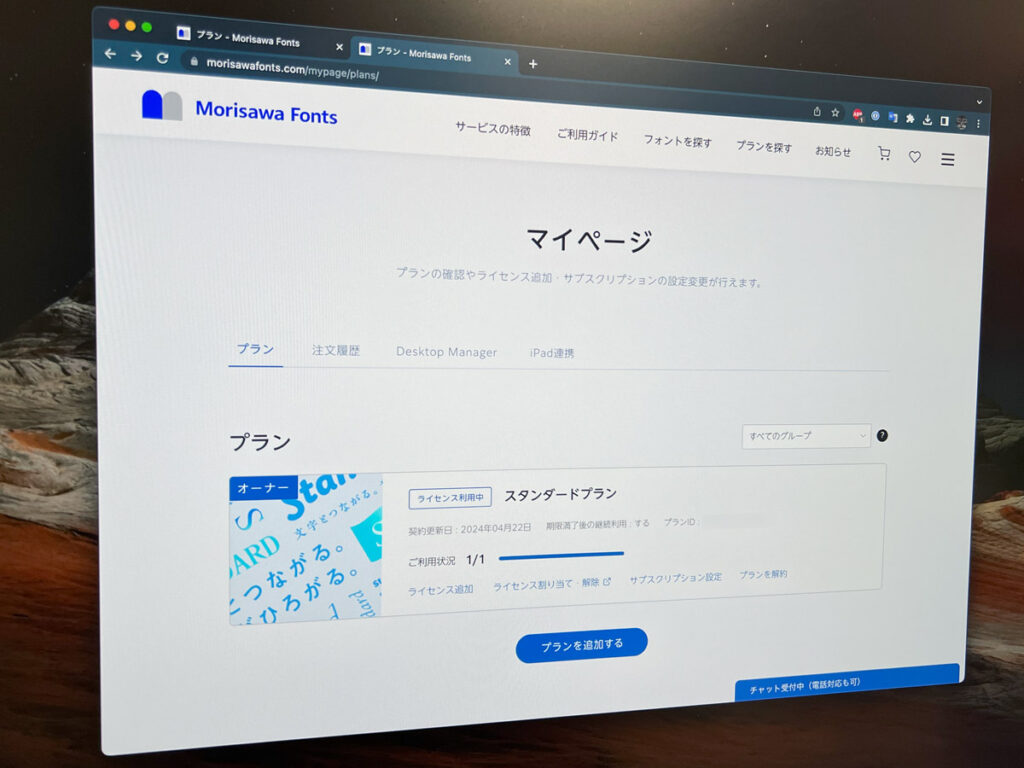
フォント『MORISAWA PASSPORT』
過去の制作物のほとんどをMORISAWAのフォントで作っているので、ぼくにとっては欠かせません。
プロの現場(デザインプロダクションや出版業界)で使用されている1,500書体以上の日本語、多言語フォントが使えるサブスクリプション。
特に印刷物の仕事をしている場合は必須ではないでしょうか。
ただし、MORISAWAのフォントをどうしても使いたいとか、クライアントからの指定されない限り、無理して使用する必要はないです。
Adobe Creative Cloudを契約してるなら、Adobe Fontsに登録されている日本語フォントが無料で使用できるため、Adobe Fontsだけでも十分デザインはできます。
↓↓↓↓↓↓↓↓↓↓↓↓
移行しました!(2023年4月)
フォント『Morisawa Fonts』
MORISAWA PASSPORTは2028年まででサービスを終了ということで、新サービスのMorisawaFontsに乗り換えました。
提供するフォントはMORISAWA PASSPORTと一緒ですが、仕組み自体が変わったため、新たにMorisawaFontsのIDを作る必要があります。
MORISAWA PASSPORTでアクティベートしていたフォント設定は、MorisawaFontsが提供するDesktop Managerからフォント環境をそのままそっくり移行できるので楽でした。
このサービスの一番の目玉としては、1ライセンスでPC2台(同時利用不可)+iPadで利用可能になったこと。
MORISAWA PASSPORTでは1ライセンスでPC1台だったので、デスクトップPCとノートPCと両方でMORISAWAのフォントを使いたい場合は、2ライセンス契約する必要がありました。
それが、1ライセンスでデスクトップPCとノートPCに両方でMORISAWAのフォントが利用できるのはとてもうれしい。
だがしかし、契約料が高い!年額¥64,240(税込)!
ライバル(?)のFontworksの年額¥49500(税込)。
MORISAWA PASSPORT契約中にMorisawaFontsに移行すると、契約金が1年目と2年目が25%オフ となります。
移行の手順についてはMORISAWA公式のこちらのページに詳しく書かれています。
外付けハードディスク&SSD
HDD
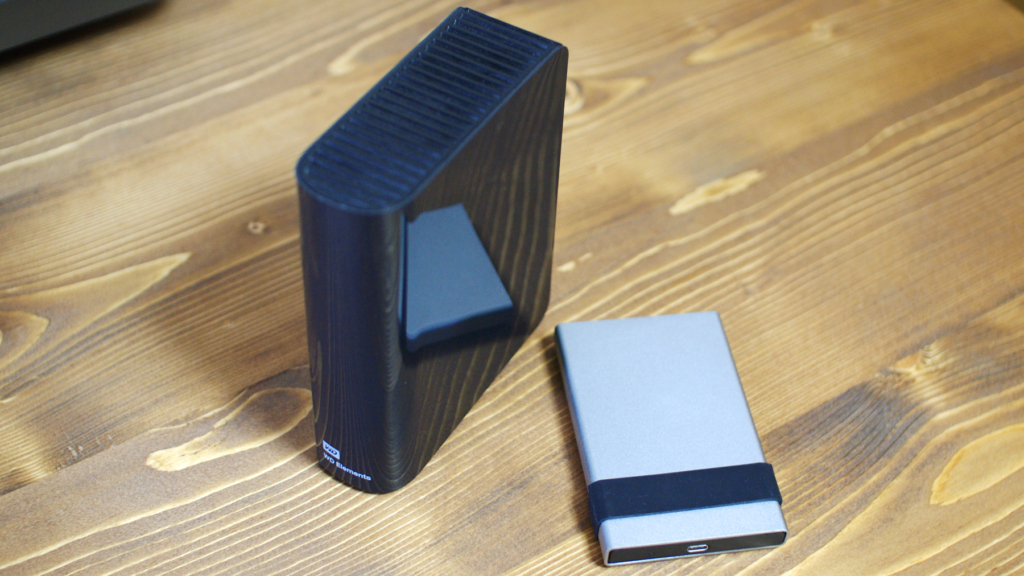
『Western Digital デスクトップHDD 8TB USB3.0 WD Elements Desktop 外付けハードディスク』
仕事データのバックアップ用とミラーリング用(まるごとバックアップ)で8TBの外付けHDDを2台使用。
過去の制作物の改版やデータを使うことも多いため、いちいちデータを探したりしなくて済むように、外付けHDDを1台常時接続しています。
進行中の案件はMacの内蔵SSDで作業し、納品が終わった案件は外付けHDDにデータを移して、毎月、外付けHDDの中身をもう1台の外付けHDDに差分バックアップを行っています。1台が故障してもすぐにデータ復旧できるように常に備えています。
また、ハードディスクは消耗品と考えて、3年ごとに新品に交換しています。
バックアップソフトは『Carbon Copy Cloner』を使用。

↓↓↓↓↓↓↓↓↓↓↓↓
買い替えました!(2022/12/1)
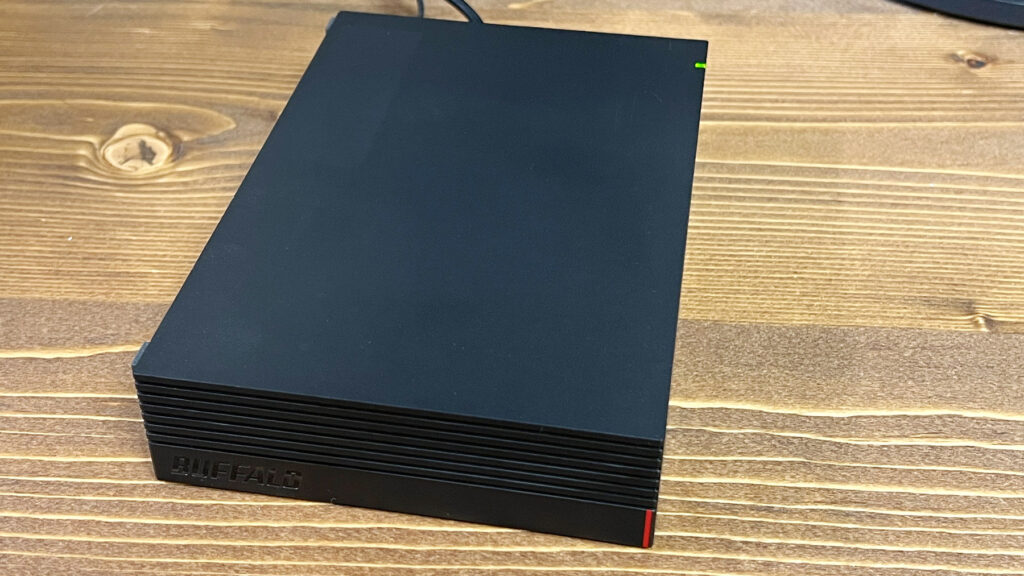
『【Amazon.co.jp限定】バッファロー 外付けハードディスク 8TB HD-AD8UB 』
上記のWestern DigitalのHDDは安くていいのですが、スリープからの復帰が少し遅いのと、動作音がコトコトするのが若干気になるため、ためしに『バッファロー 外付けハードディスク 8TB 』を買ってみたら、動作音もほぼなく快適でした!
値段もバッファローのほうが安いので(2023年4月時点)、1年くらい使ってみて問題なさそうなら、今後はこの機種に移行するつもりです。

SSD
『WD 内蔵SSD 2.5インチ / 1TB / WD Blue 3D / SATA3.0』+『ineo 2.5インチアルミニウム外付けドライブケ―スUSB3.1 Gen2 Type C』
メイン機の内蔵SSDのTime Machine用に、内蔵用SSD(1TB)をTypeCドライブケ―スに入れて外付けSSD化したドライブを使っています。
データのバックアップはとにかく重要です!
自分で作ったデザインデータはこの世にひとつしかありません。
パソコンが壊れた、データが壊れた場合に備えましょう!
あったら便利なアイテム
記事では仕事道具としてパソコンを中心に紹介しましたが、紙の仕事をメインにされる場合は揃えておくと便利というアイテムがあります。
『カラーガイド(色見本)』
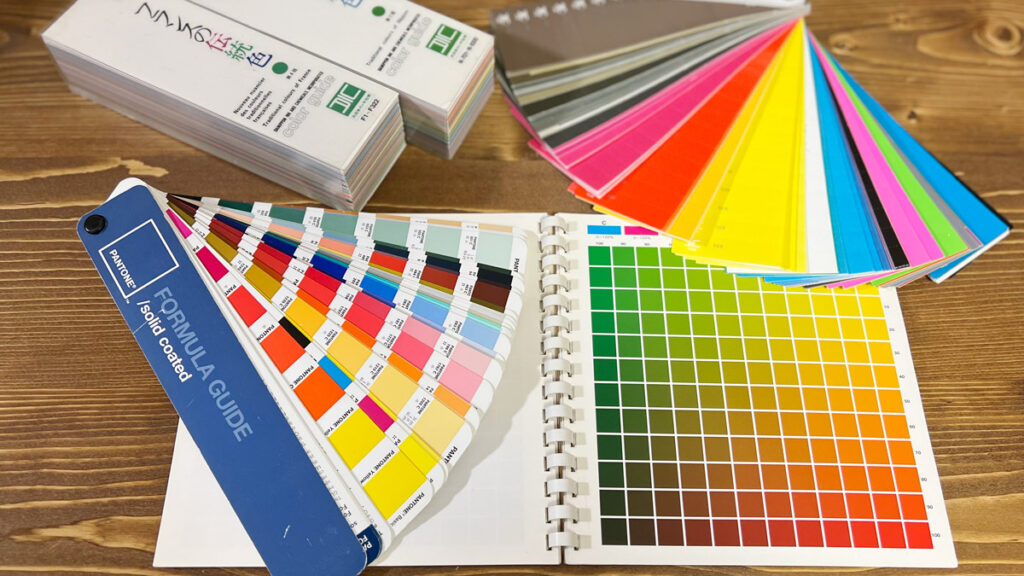
印刷する色を決める際に、パソコンのモニターで表示される色と、実際に印刷される色には違いがあります。そのため、入稿する前に実際に紙に印刷されたカラーチャートを使って、色を確認する必要があります。このカラーチャートは印刷物の色を決める上で重要な指標となります。
一般的なカラー印刷では、4色のインクを使って色を表現します。この4色はシアン、マゼンタ、イエロー、ブラックの略称で「CMYK」と呼ばれます。これらの色をかけ合わせた色を確認することができる『プロセスカラーチャート』を使って、実際に印刷される色とパソコン画面で見た色との違いを調整します。
また、パッケージデザインなどでは、プロセスカラーでは再現できない色が必要な場合があります。その場合、あらかじめ調合されたインク(特色)を使います。例えば金色や銀色、蛍光色なども特色です。特色を使う場合は、『DICカラーガイド』や『PANTONEカラーガイド』などのカラーチップ番号を印刷業者に指定することで、正確にその色を表現してもらいます。


『印刷紙見本』
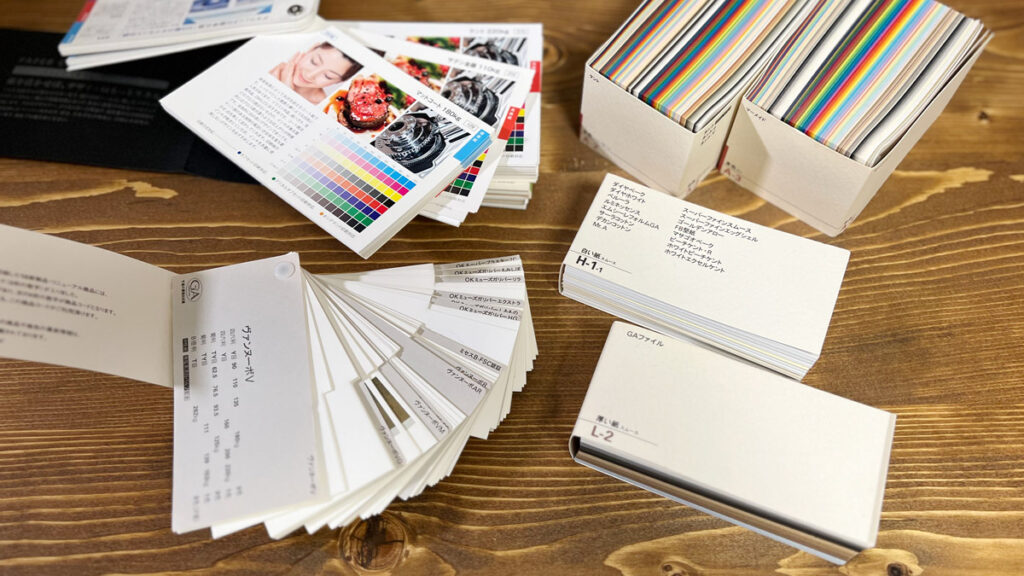
印刷物の品質や印象を左右する紙の種類を選ぶ際には、紙見本帳で紙を選びます。
予算が限られた案件ではコート紙、マットコート紙が多く使われますが、高級感のある名刺や封筒、招待状などを作りたいというリクエストがあった場合は特殊な紙を使用します。
手元にあれば便利ですが、印刷業者や代理店が用意していることもあるため、必ずしも自分で紙見本帳を揃える必要はありません。
無料でカラーチャートや紙のサンプルを配布している印刷業者さんもあるので、必要であれば取り寄せておくと急に必要となったときに安心です。
仕事が捗るアイテム
『水』
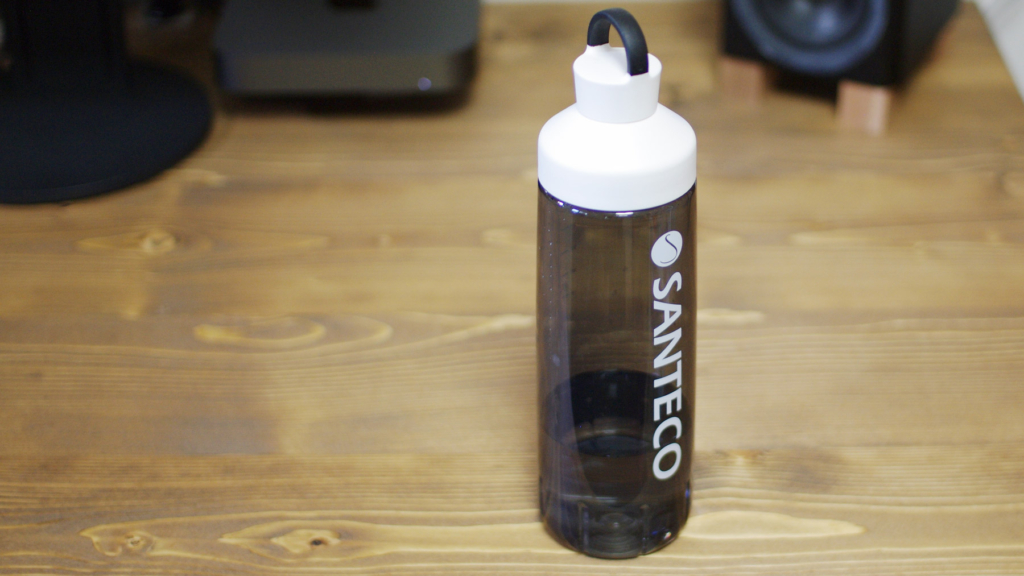
『シービージャパン 水筒 ストーム グレー 860ml 』
こまめに水分補給をすると脳の動きを助けてくれるそうなので、水は1日に2リットルくらい飲むように心がけています。
いちいち給水するのが面倒なので860ml入るボトルを使用。
大きくロゴが入っているのは気に入らないけども、ペットボトルのようにごくごく飲めるのでよしとしています。
白い部分と本体が分解できるので中を洗いやすい。
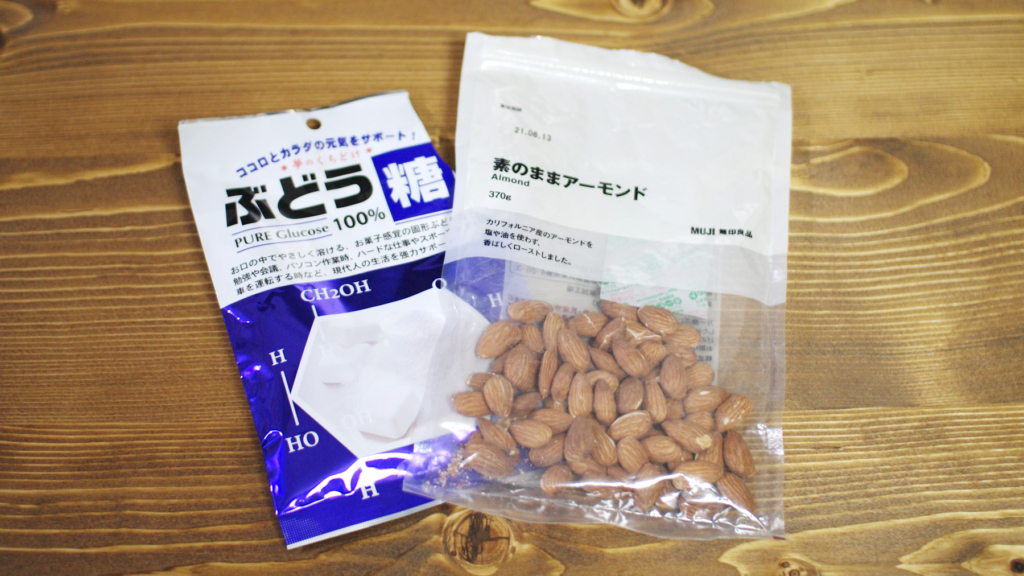
『アーモンド or ブドウ糖』
デザイン制作には集中力はかかせません。
脳にエネルギーを補給するため『無塩・無添加アーモンド』と『ぶどう糖』をデスクに常備。
ちょっと集中力が切れそうになったら、素早くチャージできる『ぶどう糖』、小腹が空いたら『アーモンド』を使い分けいます。
『アロマオイル』
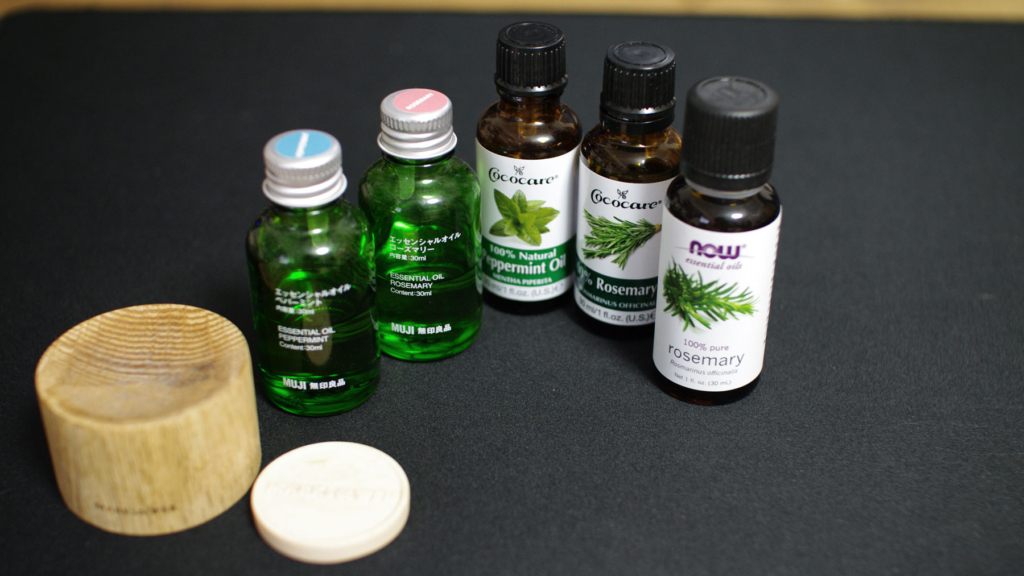
仕事部屋で集中力を高めるためにアロマオイルを使用しています。
毎朝、アロマディフューザーに数滴のアロマオイルを垂らして、デスク周りに置いてます。
鼻からスッと抜ける香りが、仕事モードに切り替えてくれる(気がする)。
好きなアロマオイルは、血流を改善すると言われるローズマリーや、リフレッシュ効果があると言われるペパーミント。
アロマディフューザーは電気を使わず、コンパクトで場所を取らない、木や石でできたものを使用しています。
ウッドタイプのディフューザーはアロマオイルが底から滲み出てくるので、オイルを多めに使うなら受け皿の付いたアロマストーンやプレートタイプがいいです。
『スピーカー』&『DAC』
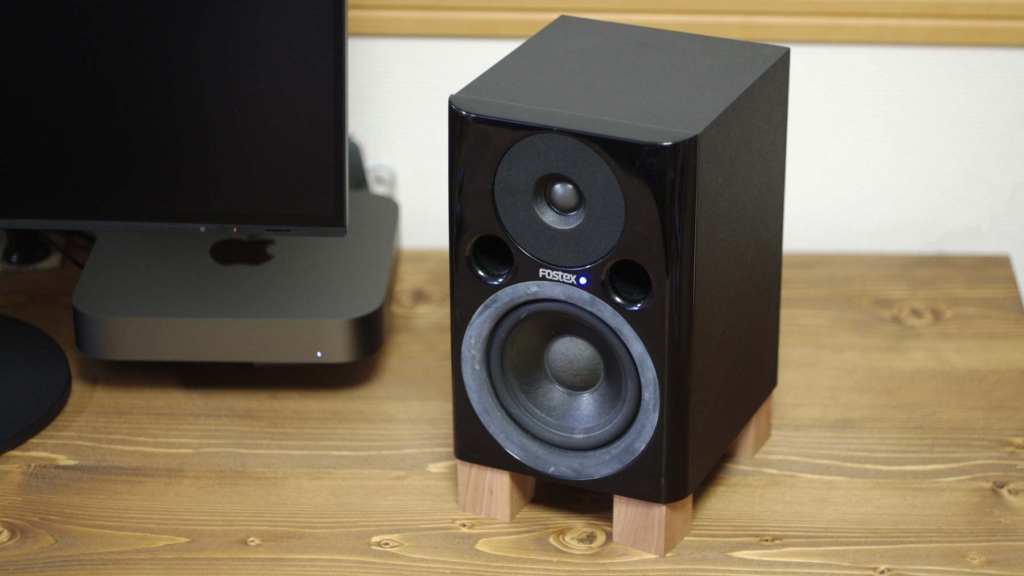
『Fostex (フォステクス) PM0.4n プロフェッショナル・スタジオ・モニター』(生産終了)
仕事中も良い音で音楽を聴きたいので、10年前に購入した外部モニタースピーカーをMac miniに接続しています。
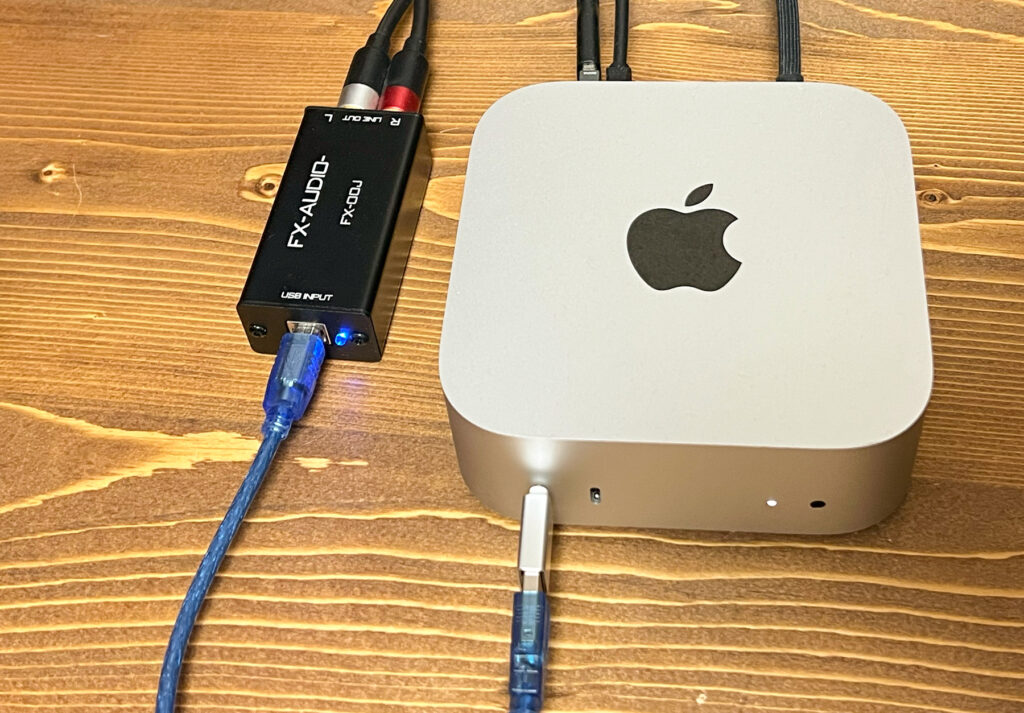
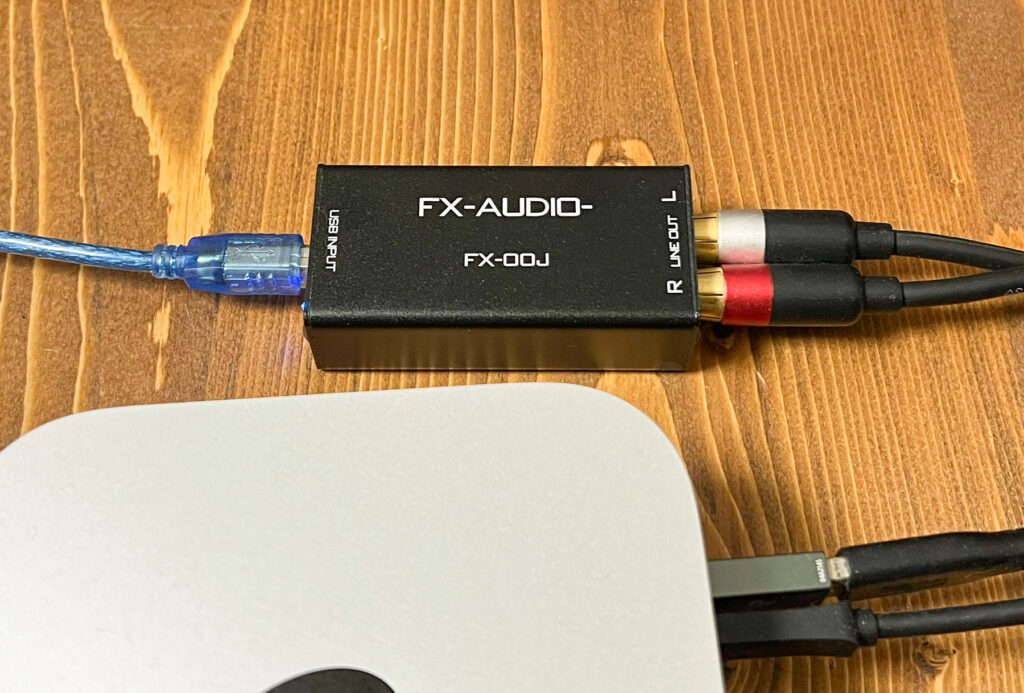
DACというUSB機器『FX-AUDIO- FX-00J USB』を経由してMacに接続することで、Mac miniに直接スピーカーを繋ぐよりも遥かに音が良くなります。
桜材のインシュレーター『山本音響工芸 キューブベースアサダ桜材(4個1組) インシュレーター QB-2』に乗せて振動対策と音質改善(?)しています。


『外部マイク』
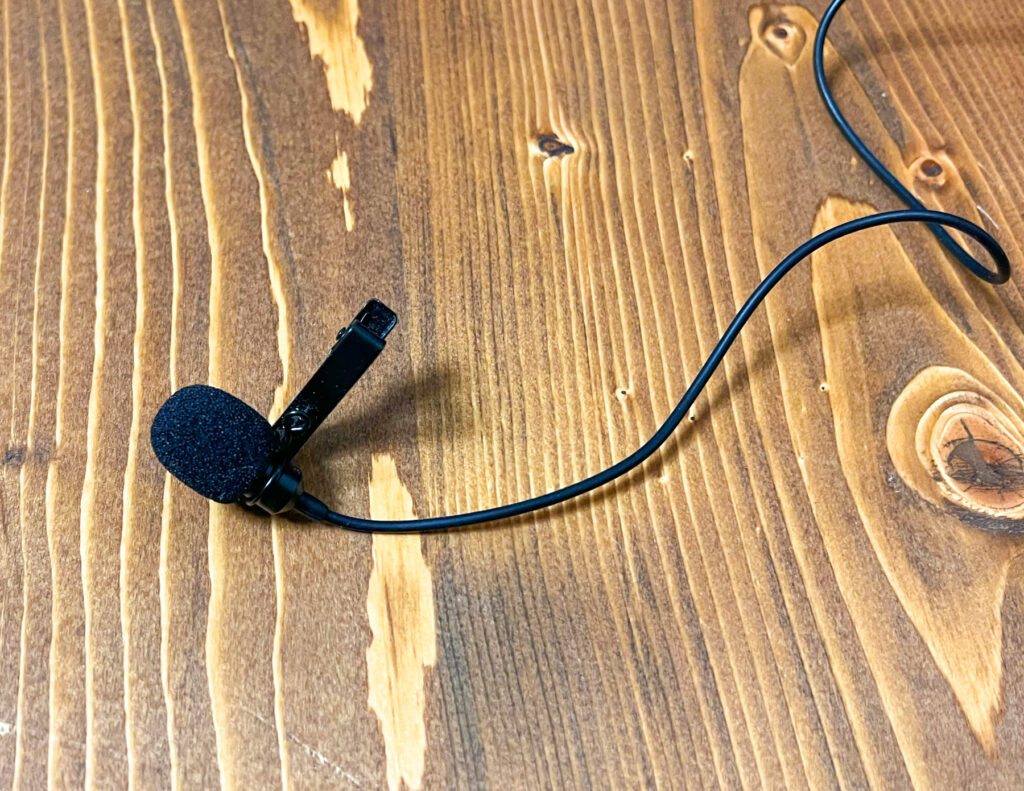
『サンワダイレクト ピンマイク USB Type-C クリップ式』
Mac miniにはマイクがついてません。
ChatGPTやGeminiなどの生成AIを活用するようになって、まず必要となったのは外部マイク。
AI相手にアイデア出しや壁打ちする際に、音声入力のほうが文字で打つよりも素早く直感的に入力できるので便利。
音声入力による漢字の変換ミスもあったりしますが、AI側で間違いを推測して答えてくれるので多少も入力ミスは気にせず使用しています。もちろんスマホなどで使用しているマイク付きのヘッドホンなどでも代用できます。
外出時のミーティングの録はMacBookの内蔵マイクでも可能ですが、ざわついた場所や広いスペースでのミーティングを録音する際に1つ持っておくと便利です。
普段は小さいスマホスタンドに付けて使用しています。

おまけ
最後はこのサイトで使用しているものをご紹介。
このサイトで使用しているレンタルサーバーは「ConoHa WING」ベーシックプランです。
「WINGパック」のポイント
- Webサーバー国内最速の表示速度
- 管理画面が使いやすい
- WordPressがすぐに使える
- 独自ドメインが2つ永久無料
- 超大手の「GMO」のグループ会社だから安心
下記リンクからお申し込みいただくと
初回のお支払いが最大5,000円の割引が適用となります。
※「WINGパック」12ヶ月以上のご契約が対象です。
とにかくブログをやりたい!という方は
「ConoHa WINGベーシック」がおすすめです!

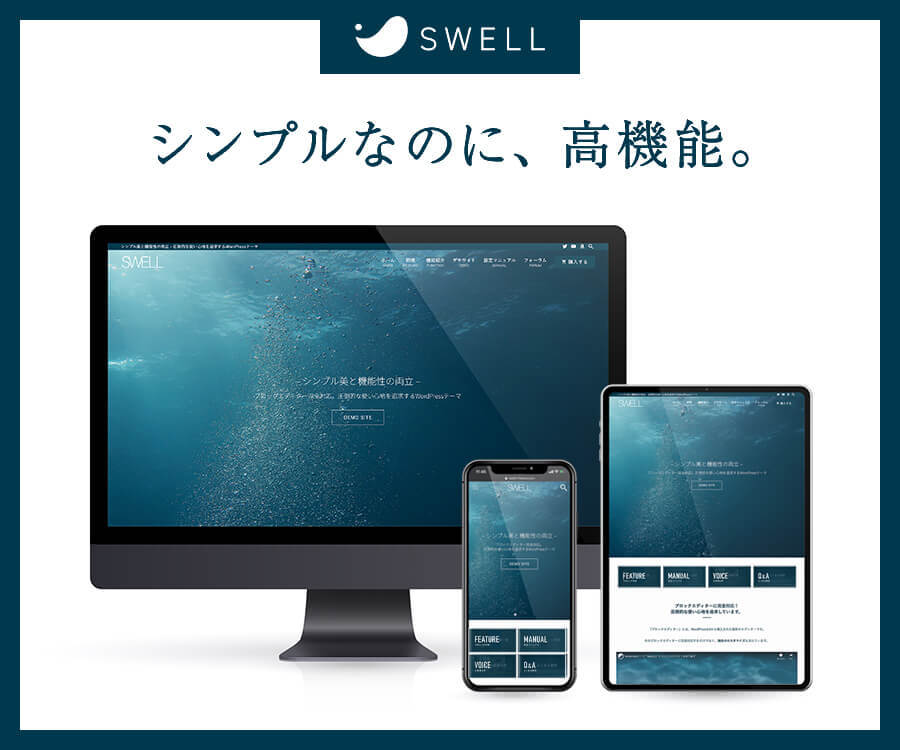
このサイトで使用しているWordPressのテーマは「SWELL」です。
素敵なページがサクッと作れます。
いくつか他のテーマを検討したのですが、結局「SWELL」が使い勝手がよかったです。
有料ですが買い切りのため、新しい機能が追加されたりしてもずっと無料でアップデートできますので、長く使えばお得です。
さらに1回購入すれば、他のサイトでの使用もOKですので、ブログやサイトをいくつも運営したいという方は、さらにお得です。
下記バナーから「SWELL」詳細やデモ画面が見られます。

まとめ
「毎日使うものなのでなるべく新しめの環境にしておきたい。」
と言いつつ気がついたらサブのMacBook Proは4年半、iPad Proは3年半、メインのMac miniは2年半。
今のところ特に不都合は感じていませんが、そろそろ順番に買い替えを検討しようと思ってます。
新しいものを手に入れる度に、もっと早く買い替えればよかったと思うことが度々。
(2021年12月追記)
今月、ようやくMacBookProを買い替えました。
スピードも早いし、キーボードの手触りも新鮮だし、やはりもっと早く買い替えればよかったと思いました。
(2025年1月追記)
昨年末にようやくメインマシンを Mac mini M4 Proに買い替えました。
Macをそれなりのスペックで購入しておくと長く使用できるため、徐々に動作が重くなっていることにも慣れてしまって、ついついMacを買い替えるタイミングを逃しがち。
新しいMacに買い替え、作業効率が上がったと実感する今日このごろ。
(2025年12月追記)
Mac mini M4Pro、iPad Air M3、MacBookPro M1と、これでようやく仕事で使用する機器がApple Intelligence対応となりました。正直Apple Intelligence + Siri はまだまだ使い物になりませんが、次世代のSiriはGoogle Geminiを採用するとのことなので期待してます。
生成AIは、日々かなりのスピードで進化しています。
とくに画像生成は、1年前までは違和感や解像度の低さが目立ち、実務では使えないという認識が一般的でしたが、いまではクオリティも解像度も大きく改善され、十分に実用レベルに達しています。
プロの視点で見れば、細かな粗や不自然さは依然として残り、手直しなしで使えるケースは多くありません。
ただ、クリエイティブ職でない多くの人にとっては、生成結果だけで十分と感じてしまうはず。
そう考えると、デザインを生業にしている人にとって、環境は確実に厳しくなっていくでしょうね。
だからこそ、単にデザインが作れる、コーディングができるというだけでは足りず、プロジェクト全体をディレクションができるかどうか、その重要性をあらためて実感する今日このごろ。
このページは随時更新していこうと思います。
おわり
ありがとうございましたー。



コメント